
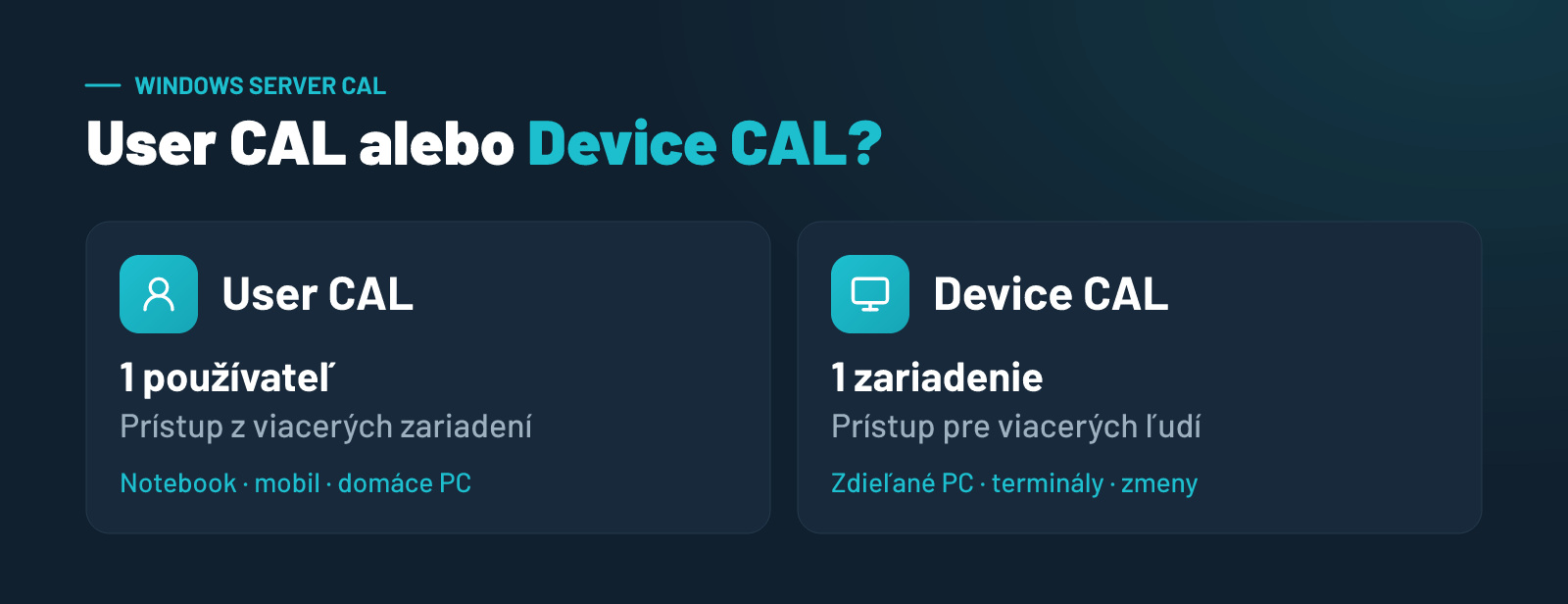
User CAL sa prideľuje jednému používateľovi, ktorý pristupuje k serveru z viacerých zariadení. Device CAL pokrýva jedno zariadenie používané viacerými ľuďmi. Pri výbere pre Windows Server rozhoduje spôsob práce, verzia servera a to, či potrebujete aj vzdialenú plochu RDS.
Čo potrebujete vedieť
- Aktualizované 2026-10: porovnanie základných Windows Server CAL a doplnkových RDS CAL.
- User CAL: jeden človek používa notebook, mobil alebo ďalšie zariadenia na prístup k serveru.
- Device CAL: na jednom PC alebo termináli sa strieda viac ľudí.
- RDS CAL je ďalšia licencia: nenahrádza základnú Windows Server CAL ani licenciu serverového systému.
- Verzia CAL musí stačiť na server: CAL 2022 nepokrýva prístup k Windows Server 2025.
- RDS vo workgroup používa Per Device. Per User vyžaduje vhodné doménové prostredie.
Obsah článku
Čo je CAL a čo pokrýva?
CAL znamená Client Access License, teda prístupovú licenciu. Pri bežnom firemnom nasadení Windows Server Standard alebo Datacenter potrebujete licenciu pre serverový systém a zodpovedajúce práva pre používateľov alebo zariadenia, ktoré využívajú jeho služby. CAL nie je aplikácia ani ďalšia inštalácia Windows.
Rozlišujte základnú Windows Server CAL na prístup k službám servera a RDS CAL na používanie funkcií Remote Desktop Services. Pri práci na vzdialenej ploche alebo cez RemoteApp sa k základným prístupovým právam pridávajú práva RDS. Samostatne treba posúdiť aj licencie používaných aplikácií, napríklad Office alebo SQL Server.
Tieto vrstvy vysvetľuje Microsoft v prehľade základných a doplnkových CAL. Pravidlá Windows Server CAL nemožno automaticky preniesť na všetky ostatné serverové produkty: napríklad SQL Server má aj model licencovania podľa jadier.
User CAL a Device CAL: hlavné rozdiely
| Otázka | User CAL | Device CAL |
|---|---|---|
| Čomu sa licencia prideľuje? | Jednému konkrétnemu používateľovi | Jednému konkrétnemu zariadeniu |
| Kto môže pristupovať? | Licencovaný používateľ z viacerých zariadení | Viacerí používatelia z licencovaného zariadenia |
| Typické použitie | Kancelária, home office, vlastné zariadenia | Zdieľané PC, terminály, práca na zmeny |
| Čo spočítate? | Ľudí, ktorí potrebujú prístup | Zariadenia, z ktorých sa pristupuje |
| Čo môže zvýšiť počet? | Ďalší používatelia | Ďalšie prístupové zariadenia |
| RDS bez domény | Per User sa vo workgroup nepoužíva | Per Device je podporovaný model |
Základný význam oboch modelov je rovnaký pri Windows Server CAL aj RDS CAL. Pri RDS však pribúda konfigurácia licenčného režimu a evidencia na licenčnom serveri. User CAL neznamená jeden prihlasovací účet a Device CAL neznamená ľubovoľný počet zariadení.
Tri praktické príklady výberu
Kancelária: 12 ľudí a 36 prístupových zariadení
Každý z 12 zamestnancov pristupuje k serveru z pracovného notebooku, domáceho PC a mobilu. Ak serverové služby skutočne používa všetkých 36 zariadení, prístup pokryjete 12 User CAL alebo 36 Device CAL. User CAL tu zjednodušuje evidenciu aj pridávanie ďalšieho zariadenia tomu istému človeku.
Počítajte len zariadenia, ktoré server naozaj využívajú. Mobil slúžiaci iba na telefonovanie počet Device CAL nezvyšuje. Ak zamestnanci používajú aj RDS, urobte samostatný výpočet pre RDS CAL a overte konfiguráciu prostredia.
Výroba: 8 terminálov pre 32 pracovníkov
Na ôsmich termináloch sa počas zmien strieda 32 pracovníkov. Ak pristupujú iba z týchto terminálov, potrebujete 8 Device CAL alebo 32 User CAL. Device CAL pokrýva striedanie ľudí na tom istom zariadení. Keď pracovníci začnú pristupovať aj z ďalších PC alebo z domu, treba tieto prístupy zahrnúť do výpočtu.
Poznámka: Osem namiesto 32 licencií znamená o 75 % menej kusov. Neznamená to automaticky o 75 % nižšiu cenu, pretože User CAL a Device CAL môžu mať rozdielne ceny alebo balenia.
Zmiešaná firma: kancelária aj zdieľané terminály
Firma s 12 kancelárskymi pracovníkmi a ôsmimi výrobnými terminálmi môže základný prístup pokryť kombináciou 12 User CAL a 8 Device CAL. Kancelárski pracovníci používajú svoje licencované používateľské práva, ľudia vo výrobe licencované terminály. Kombinácia dáva zmysel, keď viete preukázať pokrytie každého prístupu.
Takýto mix v organizácii neznamená, že jeden RDS Session Host automaticky používa súčasne oba licenčné režimy. RDS posúďte podľa nasledujúcej sekcie.
Ako vybrať User alebo Device pri RDS?
Pri RDS Per User prideľujete prístupové právo človeku, pri RDS Per Device zariadeniu. Pre pracovníkov s viacerými zariadeniami býva praktickejší Per User. Pre terminály používané na zmeny býva praktickejší Per Device. Pred nákupom však overte, či vybraný model podporuje vaša konfigurácia.
- Workgroup: pre RDS použite Per Device. Per User v tomto prostredí nie je povolený.
- Doména: Per User vyžaduje správne nastavené doménové prostredie a oprávnenia licenčného servera na evidenciu.
- Session Host: nastavuje sa konkrétny režim Per User alebo Per Device a zodpovedajúci licenčný server.
- Evidencia: pri Per User správca sleduje licenčné pokrytie. Technické povolenie prihlásenia samo nedokazuje dostatok licencií.
Základná Windows Server CAL a doplnková RDS CAL riešia odlišné práva. Nákup RDS balíka preto nenahrádza kontrolu základných CAL alebo ich platných ekvivalentov. Verziu RDS CAL porovnajte s verziou Session Hostu; licenčný server musí vedieť danú verziu balíka obslúžiť.
Poznámka: RDS má 120-dňové obdobie odkladu konfigurácie licencovania. Toto technické obdobie nie je náhradou zakúpených prístupových práv. Ani fungujúce prihlásenie v režime Per User nie je potvrdením licenčného súladu.
Samotné nasadenie vysvetľuje návod Ako nainštalovať licencie na server Remote Desktop Services. Ak pri inštalácii potrebujete odlíšiť identifikátor servera od údajov licenčného programu, pokračujte článkom ID licenčného servera RDS CAL a údaje pre inštaláciu licencií.
Kompatibilita verzií Windows Server CAL
CAL musí pokrývať verziu serverového softvéru, ku ktorému pristupujete. Novšia CAL umožňuje prístup aj k starším verziám zodpovedajúceho produktu. Staršia CAL bez ďalších platných práv nepokrýva novšiu verziu servera. Rovnaký smer kompatibility platí pri RDS CAL voči RDS Session Hostu.
| Verzia CAL | Server 2016 | Server 2019 | Server 2022 | Server 2025 |
|---|---|---|---|---|
| CAL 2016 | Áno | Nie | Nie | Nie |
| CAL 2019 | Áno | Áno | Nie | Nie |
| CAL 2022 | Áno | Áno | Áno | Nie |
| CAL 2025 | Áno | Áno | Áno | Áno |
Tabuľka porovnáva zodpovedajúce typy CAL a neudeľuje práva na iný produkt. Základná CAL 2025 sa nestáva RDS CAL 2025. Pri viacerých serveroch skontrolujte najnovšiu verziu, ku ktorej licencovaný používateľ alebo zariadenie pristupuje.
Upgrade servera si vyžaduje aj kontrolu prístupových práv. Neznamená vždy nový nákup všetkých CAL: práva na novú verziu môžete mať napríklad z aktívnej Software Assurance. Pri virtualizácii rozhoduje používaný serverový softvér; samotný novší hypervízor používaný výhradne na hostovanie virtuálnych strojov nemusí určovať verziu CAL pre prístup do staršej virtuálnej inštancie.
Čo skontrolovať pred nákupom?
- Spíšte služby a verzie: súbory, autentifikácia, RDS, aplikácie a servery, ku ktorým sa pristupuje.
- Spočítajte ľudí a zariadenia: zahrňte home office, zdieľané terminály aj nepriamy prístup cez aplikácie.
- Overte existujúce práva: CAL, balíky CAL Suite, konkrétne predplatné a práva na nové verzie.
- Pri RDS overte prostredie: doména alebo workgroup, režim Session Hostu a verzia licenčného servera.
- Porovnajte skutočnú cenu: počet potrebných licencií krát cena vhodného balenia, vrátane základnej a RDS vrstvy.
- Uložte doklady a priradenia: produkt, verzia, počet a používatelia alebo zariadenia, ktoré licencia pokrýva.
Nepočíta sa iba počet ľudí prihlásených v jednej chvíli. Ani spoločný účet, brána alebo zoskupovanie spojení automaticky neznížia licenčný počet. Microsoft tieto situácie opisuje v pravidlách multiplexingu a nepriameho prístupu.
Výnimky posudzujte podľa konkrétneho nasadenia
Windows Server 2025 Essentials má osobitný rozsah do 25 používateľov a 50 zariadení bez základných Windows Server CAL. Ide o OEM variant pre server s jedným socketom a najviac desiatimi jadrami; rola RD Session Host v ňom nie je podporovaná. Limity a práva starších Essentials overujte podľa ich vlastnej verzie.
Externí používatelia môžu v príslušnom modeli pristupovať cez jednotlivé CAL alebo External Connector licencovaný pre server. Nie každý dodávateľ automaticky spĺňa definíciu externého používateľa. External Connector nenahrádza licenciu Windows Server, nemusí byť lacnejší a nepokrýva automaticky komerčné poskytovanie hostovaných služieb.
Základné CAL pre Windows Server 2022
Ak potrebujete základné prístupové licencie pre server verzie 2022 alebo staršej, porovnajte Windows Server 2022 CAL 1 User a Windows Server 2022 CAL 1 Device. Pri serveri 2025 vyberte zodpovedajúce novšie práva. Aktuálnu cenu, dostupnosť a obsah balenia skontrolujte v detaile produktu.
!1#windows-server-2022-cal-1-user,windows-server-2022-cal-1-device#1!
Doplnkové RDS CAL pre Windows Server 2022
Pre vzdialenú plochu na RDS Session Hoste verzie 2022 alebo staršej sú v ponuke Windows Server 2022 RDS CAL 50 Users a Windows Server 2022 RDS CAL 50 Devices. Vyberte vhodný model a počet; tieto balíky nepokrývajú RDS Session Host 2025 ani základné Windows Server CAL.
!2#windows-server-2022-rds-cal-50-users,windows-server-2022-rds-cal-50-devices#2!
Časté otázky k User CAL a Device CAL
Stačí jedna User CAL, keď všetci používajú spoločný účet?
Nie. User CAL sa prideľuje konkrétnemu človeku, nie názvu prihlasovacieho účtu. Ak rovnaký účet využíva desať ľudí, tento účet sám nevytvára právo pre všetkých desať. Alternatívou môže byť Device CAL pre zariadenia, z ktorých pristupujú, ak takto pokryjete každý prístup a dodržíte podmienky produktu.
Stačí kúpiť CAL podľa počtu súčasných pripojení?
Nie. Bežné User CAL a Device CAL sa nepočítajú ako plávajúce licencie na súčasné spojenia. Ak má prístup 30 ľudí a naraz pracuje iba desať, pri modeli User treba pokryť všetkých 30 používateľov. Pri Device modeli spočítate príslušné prístupové zariadenia, nie len tie zapnuté v jednom okamihu.
Potrebuje jeden používateľ samostatnú CAL pre každý server?
Spravidla nie. Zodpovedajúca User CAL môže pokryť prístup daného používateľa k viacerým vašim riadne licencovaným serverom s rovnakou alebo staršou verziou produktu. Servery samotné potrebujú vlastné licenčné pokrytie. Prístup k RDS alebo k ďalšiemu serverovému produktu môže vyžadovať ďalšie práva; jedna základná Windows Server CAL ich automaticky nenahrádza.
Mení prístup cez VPN alebo z domu potrebný typ CAL?
Samotná VPN nemení User CAL na Device CAL ani neodstraňuje povinnosť mať prístupové práva. Pri User modeli zostáva pokrytý ten istý licencovaný človek aj pri práci z domu. Pri Device modeli musí byť pokryté aj domáce zariadenie, ak z neho pristupuje a tento prístup nepokrýva iná platná licencia.
Kam sa zadáva kľúč základnej Windows Server CAL?
Základná Windows Server CAL sa neinštaluje ako balík RDS CAL do RD Licensing Managera. Uchovávate doklady o nadobudnutí a evidenciu pridelených práv. Pri RDS CAL sa naopak inštaluje príslušný balík na aktivovaný licenčný server. Potrebné údaje závisia od licenčného programu; nemusí ísť o bežný 25-znakový produktový kľúč.
Zmení prepnutie RDS na Per User zakúpené Device CAL?
Nie. Nastavenie Session Hostu určuje technický licenčný režim, nezmení typ zakúpenej licencie. Pri prechode potrebujete zodpovedajúce práva Per User a správnu konfiguráciu. Prípadnú možnosť výmeny typu posúďte podľa svojej zmluvy a Software Assurance; nepovažujte zmenu jednej položky v nastavení za licenčnú konverziu.
Musia byť základná CAL a RDS CAL rovnakého modelu?
Ide o dve vrstvy práv. Základnú vrstvu môžete pokryť vhodnými Windows Server User alebo Device CAL a RDS vrstvu zodpovedajúcimi RDS právami. Pri kombinovaní musíte vedieť preukázať obe pokrytia každého prístupu. RDS Session Host pritom používa nastavený režim; súčasné držanie oboch typov balíkov tento režim nenahrádza.
Potrebujem CAL aj na dve administrátorské RDP pripojenia?
Microsoft uvádza výnimku pre prístup dvoch používateľov výhradne na administratívne účely. Táto výnimka neslúži na bežnú prácu zamestnancov, účtovníctvo ani prevádzku aplikácií pre používateľov. Rozhoduje účel prístupu, nie len počet otvorených RDP okien. Presné podmienky overte v platnej licenčnej zmluve a Product Terms.
Znamená 60-dňový záznam RDS Per User skončenie zakúpenej licencie?
Nie. Časová platnosť technického záznamu v evidencii RDS nie je automaticky dobou trvania zakúpených licenčných práv. Microsoft pri Per User opisuje 60-dňové záznamy obnovované pri ďalšom prihlásení. Správca musí sledovať počet oprávnených používateľov a vlastné doklady; samotná funkčná relácia ani údaj v reporte nepotvrdzujú súlad.
Môžem CAL presunúť na iného človeka alebo zariadenie?
Podľa príslušných Product Terms sa licencia spravidla neprideľuje znovu skôr než po 90 dňoch. Existujú konkrétne výnimky, napríklad trvalé zlyhanie zariadenia, skončenie pracovného vzťahu alebo dočasné zastupovanie neprítomného používateľa. Presun evidujte a pôvodnému používateľovi alebo zariadeniu odoberte príslušné právo. Nejde o voľné každodenné striedanie jednej CAL.
Obsahuje Microsoft 365 aj Windows Server CAL?
Niektoré konkrétne predplatné poskytujú ekvivalent základnej Windows Server CAL, nemožno to však tvrdiť o každom Microsoft 365 balíku. Overte presný produkt v aktuálnej tabuľke CAL ekvivalentov Microsoftu, jeho priradenie a platnosť. Ekvivalent základnej CAL automaticky neposkytuje RDS CAL ani licenciu serverového systému.
Platí rovnaký nákup CAL pre každý cloudový alebo hostovaný server?
Nie. Tento článok vychádza najmä z firemného nasadenia vlastných serverov. Microsoft napríklad uvádza osobitné pravidlá základných Windows Server prístupových práv pri Azure; RDS a používané aplikácie treba riešiť samostatne. Pri inom hostingu overte licenčný model poskytovateľa a práva na použitie vlastných licencií. Samotné označenie „cloud“ nestačí.
Záver: rozhoduje spôsob prístupu
Pre ľudí s viacerými zariadeniami zvážte User CAL, pre zdieľané pracoviská Device CAL. Výber potvrďte počtom skutočných prístupov, verziou servera, existujúcimi právami a cenou vhodných balení. Pri vzdialenej ploche doplňte samostatné posúdenie RDS CAL a podporovaného licenčného režimu.
Zdroje
Podklady Microsoftu overené 11. 10. 2026. Pri konkrétnom nákupe majú rozhodujúci význam podmienky vášho licenčného programu a zmluvy.
- Client Access Licenses: význam User CAL, Device CAL a External Connector.
- Base and Additive CALs: základné a doplnkové prístupové práva.
- Windows Server 2025 Licensing Guidance a Windows Server Licensing FAQ: verzie, Essentials, virtualizácia a Azure.
- Universal License Terms: administrátorská výnimka a pravidlá opätovného priradenia.
- RDS Client Access Licenses: technické správanie, evidencia a kompatibilita RDS CAL.
- License RD Session Hosts a RDS Licensing Across Domains and Workgroups: režimy, doména a workgroup.
- Multiplexing: nepriamy prístup a zoskupovanie spojení.