
Nočné osvetlenie vo Windows 10 a 11 zapnete v Nastaveniach cez Systém a nastavenia obrazovky. Tento sprievodca ukazuje zapnutie, nastavenie teplejších farieb, automatický plán aj postup pri sivom prepínači.
Čo sa naučíte:
- Aktualizované 2026-09.
- Zapnúť nočné osvetlenie vo Windows 10 aj Windows 11.
- Prispôsobiť intenzitu a čas automatického zapínania.
- Rozlíšiť problém s plánom od neaktívneho prepínača.
- Skontrolovať, či sa nastavenie prejavilo na obrazovke.
Čo si overiť pred začiatkom
Nočné osvetlenie, po anglicky Night light, mení farebné podanie obrazovky smerom k teplejším tónom. Nastavuje sa priamo vo Windowse. Začnite tým, že si vyberiete postup pre svoj systém; ak si nie ste istí, pozrite si ako zistiť verziu a edíciu Windows.
Pôvodné obrázky nižšie zobrazujú anglické rozhranie. Označenie Strength znamená intenzitu, Schedule night light plánovanie a Set hours vlastné časy. Názvy slovenských položiek sa môžu podľa vydania mierne líšiť. Rozhodujúca je cesta k nastaveniu obrazovky a položke Nočné osvetlenie.
Ako zapnúť nočné osvetlenie vo Windows 10
Vo Windows 10 otvorte Nastavenia → Systém → Obrazovka a zapnite Nočné osvetlenie. K nastaveniam sa dostanete aj klávesovou skratkou Windows + I.
- Otvorte Nastavenia a vyberte Systém.
- V časti pre obrazovku vyhľadajte Nočné osvetlenie a zapnite prepínač.
- Otvorte Nastavenia nočného osvetlenia.
- Ak chcete zmenu vidieť okamžite, použite tlačidlo na zapnutie teraz. Intenzitu a plán prispôsobte podľa spoločného postupu nižšie.
Nasledujúci obrázok porovnáva vypnuté a zapnuté nočné osvetlenie. V oboch častiach je viditeľné aj nastavenie intenzity a plánovanie.
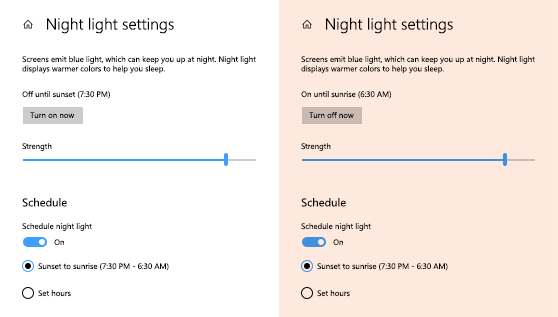
Na obrázku je zvolený režim od západu do východu slnka. Ak chcete pravidelný pevný rozvrh, vyberte vlastné hodiny. Časy zo screenshotu sú iba ukážka nastavenia, nemusíte ich kopírovať.
Bežná podpora Windows 10 sa skončila 14. októbra 2025. Samotné nastavenie nočného osvetlenia podporu systému nerieši. Ak plánujete prechod na novší systém, začnite kontrolou kompatibility a postupom upgradu na Windows 11.
Ako zapnúť nočné osvetlenie vo Windows 11
Vo Windows 11 prejdite do Nastavenia → Systém → Obrazovka → Nočné osvetlenie. Na stránke obrazovky funkciu zapnete, v jej detaile nastavíte intenzitu a plán.
- Stlačte Windows + I a otvorte Systém → Obrazovka.
- Vyhľadajte a zapnite Nočné osvetlenie.
- Otvorte jeho podrobné nastavenia a prispôsobte intenzitu.
- Ak má funkcia fungovať automaticky, zapnite plánovanie a zvoľte príslušný režim.
Na pôvodnom obrázku Windows 11 je otvorený detail Nočné osvetlenie s vlastným časom zapnutia a vypnutia.
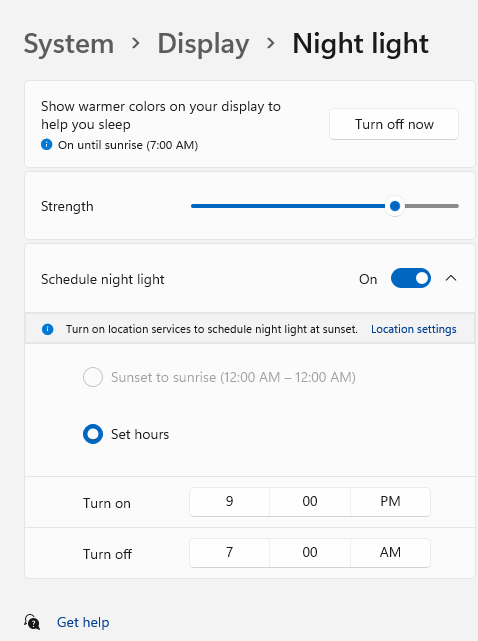
Screenshot zároveň upozorňuje na povolenie polohy pre plán podľa západu slnka. Vlastné hodiny sú samostatná možnosť: časy vyberáte priamo vy a nemusíte preberať predvolené hodnoty.
Ako nastaviť intenzitu a automatický plán
Intenzitu nastavte podľa toho, aké teplé farebné podanie vám vyhovuje; čas zapínania riešte osobitne v plánovaní. Tieto dve nastavenia majú odlišnú úlohu.
| Čo chcete dosiahnuť | Čo nastaviť | Čo skontrolovať |
|---|---|---|
| Jemnejší alebo výraznejší teplý tón | Intenzitu cez posuvník Strength | Zmenu farieb pri zapnutej funkcii |
| Zapínanie podľa prirodzeného súmraku | Od západu do východu slnka | Prípadnú výzvu na povolenie polohy |
| Rovnaký rozvrh každý deň | Nastaviť hodiny / Set hours | Vlastný čas zapnutia aj vypnutia |
Najprv funkciu zapnite a pomaly upravujte posuvník. Ak je obrazovka príliš oranžová, intenzitu znížte. Pri plánovaní zadajte oba časy a skontrolujte, či ste nezamenili ráno s večerom. Pri anglickom 12-hodinovom formáte znamená AM čas pred poludním a PM čas po poludní.
Na prvé porovnanie použite rovnakú otvorenú stránku alebo dokument. Zmeňte jedno nastavenie, pozrite sa na výsledok a až potom upravujte ďalšie. Tak ľahšie rozlíšite účinok intenzity od samotného zapnutia funkcie.
Čo robiť, keď je prepínač sivý alebo sa farby nemenia
Sivý prepínač najprv riešte kontrolou ovládača obrazovky. Microsoft upozorňuje, že nočné osvetlenie nie je dostupné pri niektorých ovládačoch, napríklad DisplayLink alebo Basic Display.
- Overte aktuálny stav. Ak je zapnuté iba plánovanie, skontrolujte, či práve nastal zvolený čas. Na skúšku použite okamžité zapnutie.
- Skontrolujte ovládače cez Windows Update. Microsoft odporúča získavať aktualizácie ovládačov prednostne týmto spôsobom.
- Ak treba, otvorte Správcu zariadení. Kliknite pravým tlačidlom na Štart, vyberte Správca zariadení a rozbaľte Grafické adaptéry. Pri príslušnom adaptéri použite Aktualizovať ovládač.
- Pri ručnej inštalácii použite výrobcu zariadenia. Vyberte ovládač pre konkrétny model a verziu Windowsu. Nesťahujte náhodný balík len podľa podobného názvu.
- Po dokončení aktualizácie skontrolujte výsledok. Ak inštalátor požaduje reštart, najprv uložte prácu, reštartujte počítač a nastavenie otvorte znova.
Pri pretrvávajúcom probléme si pripravte verziu Windowsu, názov grafického adaptéra a informáciu o pripojenom monitore alebo dokovacej stanici. S týmito údajmi sa obráťte na podporu výrobcu. Z jedného sivého prepínača nevyvodzujte, že treba kúpiť inú edíciu Windowsu alebo preinštalovať celý počítač.
Ako overiť, že nastavenie funguje
Po okamžitom zapnutí porovnajte farebné podanie tej istej obrazovky pri zapnutej a vypnutej funkcii. Pri plánovaní navyše overte prepnutie v čase, ktorý ste nastavili.
- Skontrolujte, či sa farby pri zapnutí viditeľne oteplia.
- Overte, že zvolená intenzita vám pri čítaní vyhovuje.
- Pri automatickom pláne skontrolujte čas zapnutia aj vypnutia.
Ak zároveň pripravujete nový počítač s Windows 11
Samotné zapnutie nočného osvetlenia nie je dôvod na kúpu ďalšej licencie. Ak však súčasne riešite novú inštaláciu a potrebujete licenciu systému, v e-shope nájdete Microsoft Windows 11 Home aj Microsoft Windows 11 Pro. Pred výberom overte kompatibilitu počítača a požadovanú edíciu; správna licencia nenahrádza podporovaný grafický ovládač.
!1#microsoft-windows-11-home-dl,microsoft-windows-11-pro-dl#1!
Často kladené otázky
Potrebujem na tento postup aplikáciu f.lux alebo Redshift?
Nie. Tento sprievodca používa vstavané nočné osvetlenie Windowsu, takže ďalšiu aplikáciu pre uvedené kroky neinštalujete. Najprv si nastavte jeho intenzitu a plán. O samostatnej aplikácii uvažujte až pri konkrétnej požiadavke, ktorú vstavané nastavenie nerieši, a overte jej podporu pre váš systém.
Dá sa detail nočného osvetlenia otvoriť priamo?
Áno. Microsoft uvádza systémovú adresu ms-settings:nightlight. Stlačte Windows + R, zadajte túto adresu a potvrďte Enter. Otvorí sa príslušná stránka Nastavení na vašom počítači; samotné otvorenie ešte funkciu nezapína. Ak ju zariadenie nepodporuje, adresa toto obmedzenie neodstráni.
Je nočné osvetlenie rovnaké ako zníženie jasu?
Nie. Nočné osvetlenie upravuje farebný tón smerom k teplejším farbám, jas nastavujete osobitne. Ak je obrazovka stále príliš svetlá, upravte aj jas displeja. Pri externom monitore nemusí byť posuvník jasu vo Windowse dostupný; vtedy použite ovládanie samotného monitora podľa jeho návodu.
Záver
Začnite manuálnym zapnutím nočného osvetlenia, vyberte príjemnú intenzitu a potom nastavte automatický plán. Pri sivom prepínači skontrolujte ovládač a podporu zariadenia. Hotové nastavenie overte na obrazovke aj pri najbližšom plánovanom prepnutí.