
Windows 11 aktivujete v Nastaveniach pomocou produktového kľúča alebo digitálnej licencie priradenej k zariadeniu. Návod vás prevedie zadaním zakúpeného kľúča, kontrolou výsledku aj riešením situácie, keď aktivácia neprejde.
- Aktualizované 2026-09.
- Máte zakúpený kľúč? Pripravte si ho a overte, pre ktorú edíciu Windows 11 je určený.
- Preinštalovali ste už aktivovaný počítač? Najskôr overte obnovenie digitálnej licencie pre rovnakú edíciu.
- Máte Home, ale kúpili ste Pro? Potrebujete aj zmenu edície. Pri probléme použite samostatný návod na prechod Home na Pro.
- Zobrazila sa chyba? Zapíšte si jej presný kód a text. Samotné hlásenie nie je pokyn na okamžitú kúpu ďalšej licencie.
1. Skontrolujte edíciu a stav aktivácie
Otvorte Štart → Nastavenia → Systém → Aktivácia. Skontrolujte názov edície, napríklad Windows 11 Home alebo Windows 11 Pro, a stav aktivácie. Ak už je Windows aktivovaný a nechcete meniť edíciu, bežnú aktiváciu nemusíte opakovať.
Ak si neviete overiť presný názov systému, pomôže vám návod ako zistiť verziu a edíciu Windows. Údaj porovnajte s názvom produktu v objednávke. Nestačí, že obe označenia obsahujú Windows 11; dôležité je aj Home, Pro alebo prípadný variant N.
| Vaša situácia | Ako pokračovať |
|---|---|
| Máte zakúpený kľúč pre nainštalovanú edíciu. | Prejdite na zadanie produktového kľúča. |
| Na rovnakom počítači ste preinštalovali už aktivovanú edíciu. | Skontrolujte obnovenie digitálnej licencie. |
| Máte Home a chcete prejsť na Pro. | Riešte zmenu edície, pri probléme podľa samostatného návodu. |
| Aktivácia prestala fungovať po výmene základnej dosky. | Postupujte podľa časti o zmene hardvéru. |
2. Aktivujte Windows 11 zakúpeným kľúčom
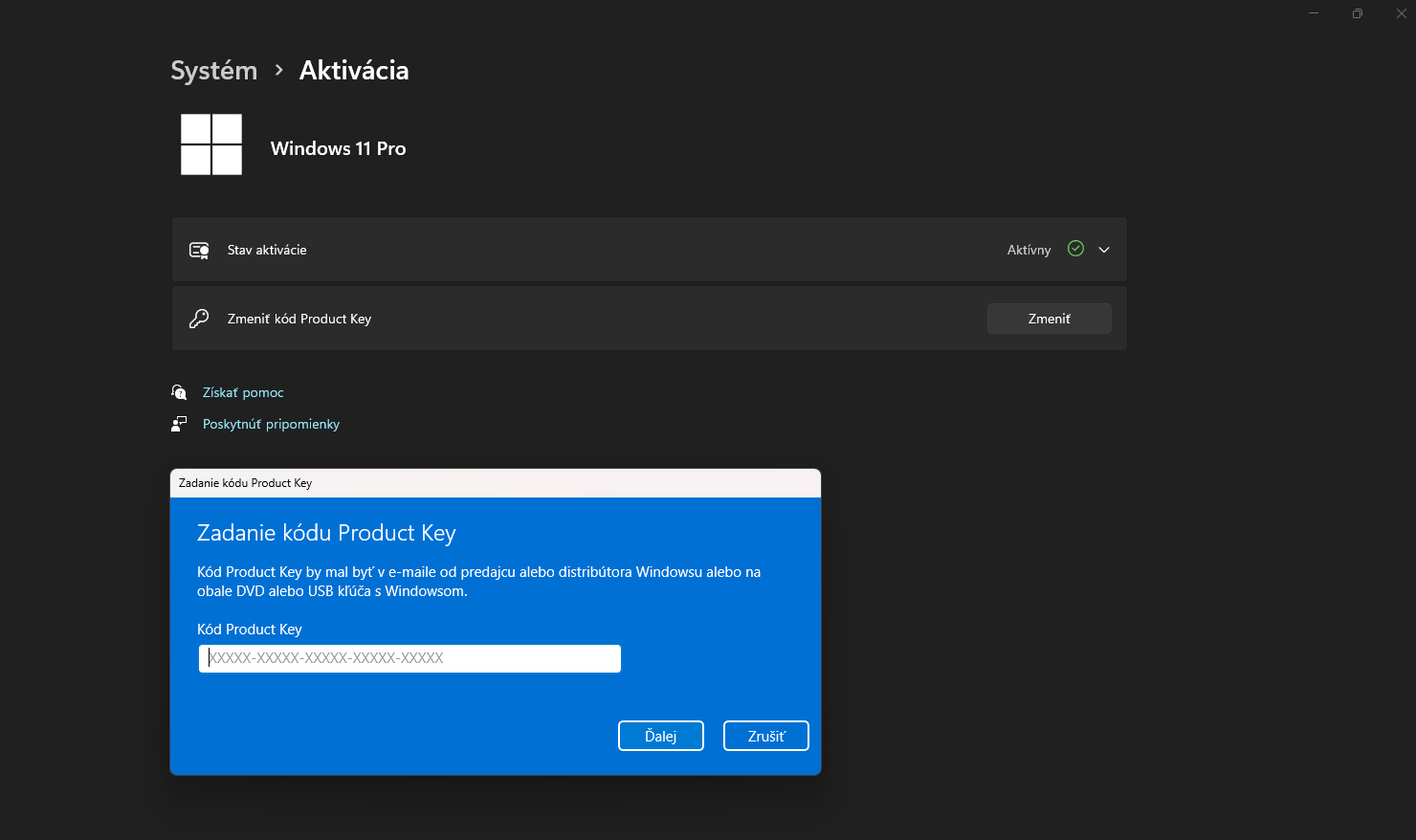
Produktový kľúč zadáte priamo v nastaveniach aktivácie. Pripojte počítač na internet a pripravte si 25-znakový kľúč, ktorý patrí k vašej licencii. Pri elektronickom nákupe ho hľadajte v doručenej správe od predajcu, nie medzi číslami na faktúre.
- Otvorte Štart → Nastavenia → Systém → Aktivácia.
- Pri položke Zmeniť kód Product Key vyberte možnosť zmeny kľúča.
- Vložte svoj 25-znakový produktový kľúč. Skopírovaním z doručenej správy obmedzíte chyby pri ručnom prepisovaní.
- Potvrďte Ďalej a pokračujte podľa pokynov na obrazovke.
- Po dokončení sa vráťte na stránku Aktivácia a skontrolujte, či je stav aktívny.
Ak systém vyžiada potvrdenie správcu, použite účet s príslušným oprávnením. Pri firemnom zariadení, ktoré spravuje IT oddelenie, postup najskôr dohodnite so správcom. Neprepisujte jeho nastavenie aktivácie iba preto, že máte k dispozícii iný kľúč.
Nedarí sa vám prejsť z Home na Pro? Ak zadávate kľúč Pro do Windows Home a zmena neprejde, najmä pri chybe 0xC004F050, použite náš návod na problémový prechod z Windows Home na Pro. Rieši zmenu edície; samotná aktivácia už nainštalovaného Pro je odlišná situácia.
3. Aktivácia po preinštalácii Windows 11
Pri preinštalácii rovnakej edície na zariadení s digitálnou licenciou nemusíte znovu zadávať kľúč. Počas inštalácie môžete zvoliť možnosť Nemám kód Product Key. Po dokončení pripojte počítač na internet a overte aktiváciu.
Ak bola licencia prepojená s účtom Microsoft, prihláste sa do rovnakého účtu. Podstatné je, aby nainštalovaná edícia zodpovedala oprávneniu zariadenia. Existujúca licencia Home automaticky neaktivuje nainštalovaný Pro.
Preskočenie kľúča nevytvára licenciu. Možnosť „Nemám kód Product Key“ umožňuje pokračovať v inštalácii. Na aktiváciu musí mať zariadenie zodpovedajúcu digitálnu licenciu alebo musíte použiť platný produktový kľúč.
Ak sa systém neaktivuje, neskúšajte hneď ďalšiu reinštaláciu. Najskôr skontrolujte edíciu a spustite riešenie problémov s aktiváciou. Poradca môže rozpoznať existujúcu digitálnu licenciu alebo upozorniť na nesúlad medzi licenciou a nainštalovaným systémom.
4. Aktivácia po zmene hardvéru
Po významnej zmene hardvéru, napríklad výmene základnej dosky, môže Windows vyžadovať opätovnú aktiváciu. Digitálna licencia je spojená s hardvérom zariadenia. Ešte pred plánovanou zmenou si overte stav aktivácie a prepojenie licencie s účtom Microsoft.
Ak bola licencia s účtom prepojená, po výmene hardvéru môžete použiť tento postup:
- Pripojte počítač na internet a prihláste sa ako správca.
- Otvorte Nastavenia → Systém → Aktivácia → Riešenie problémov.
- Vyberte možnosť, že ste nedávno zmenili hardvér tohto zariadenia.
- Prihláste sa do účtu Microsoft prepojeného s licenciou.
- V zozname vyberte príslušné zariadenie, označte ho ako aktuálne používané a pokračujte aktiváciou.
Ak sa zariadenie nezobrazí alebo aktivácia neprejde, použite postup Microsoftu po zmene hardvéru. Výsledok závisí aj od konkrétnej licencie; samotné prihlásenie do účtu nie je prísľubom aktivácie ľubovoľného počítača.
Čo robiť, keď aktivácia zlyhá?
Najprv si poznačte presný kód chyby, celý text hlásenia a nainštalovanú edíciu. Rovnaký všeobecný text o neúspešnej aktivácii môže sprevádzať rozdielne problémy. Podľa samotnej vety „kľúč nefunguje“ preto nemožno určiť príčinu.
- Overte zadanie kľúča: skopírujte ho znova z pôvodnej doručenej správy a skontrolujte, že ste nepridali ďalší text.
- Skontrolujte edíciu: pri chybách ako
0xC004F210môže ísť o nesúlad nainštalovanej edície a licencie. - Overte pripojenie: napríklad
0x8007267Cmôže súvisieť s internetovým pripojením alebo dočasnou nedostupnosťou aktivačného servera. - Pri hlásení o použitom alebo odmietnutom kľúči kontaktujte predajcu s presným kódom chyby. Nekupujte automaticky druhú licenciu bez objasnenia problému.
Ďalším krokom je Riešenie problémov na stránke Aktivácia. Postupujte podľa výsledku poradcu. Ak problém pretrváva, vyhľadajte konkrétny kód v prehľade aktivačných chýb Microsoftu.
Pri licencii zakúpenej u nás napíšte na podpora@servis-repas.sk. Uveďte číslo objednávky, edíciu Windows a či ide o prvú aktiváciu, preinštaláciu, prechod z Home alebo zmenu hardvéru. Priložte snímku chybového hlásenia; celý produktový kľúč na nej zakryte. Tieto údaje nám pomôžu riešiť konkrétnu situáciu bez zbytočného opakovania krokov.
Ak licenciu Windows 11 ešte nemáte
Licenciu vyberajte podľa edície, ktorú chcete používať. Najskôr si overte, či už zariadenie nemá oprávnenie na aktiváciu. Ak potrebujete novú licenciu, v ponuke nájdete Windows 11 Home aj Windows 11 Pro. Rozhodnutie vám uľahčí porovnanie edícií Home a Pro.
Často kladené otázky
Kde nájdem produktový kľúč, ak som stratil e-mail?
Pri elektronickej kúpe skontrolujte poštu použitú v objednávke vrátane spamu a vyhľadajte správu od predajcu. Ak ju nenájdete, kontaktujte predajcu s údajmi objednávky. Pri počítači s predinštalovaným Windows môže byť kľúč uložený v zariadení alebo dodaný s jeho dokumentáciou. Spôsob dohľadania závisí od toho, ako ste Windows získali.
Prečo nevidím možnosť Riešenie problémov s aktiváciou?
Poradca aktivácie je dostupný pri neaktivovanom Windows a jeho použitie vyžaduje oprávnenie správcu. Ak je systém už aktivovaný, táto možnosť sa nemusí zobrazovať. Najprv preto overte stav aktivácie a používaný účet.
Musím hľadať kľúč, keď Windows uvádza digitálnu licenciu?
Nie iba kvôli tomu, že nemáte vypísaný 25-znakový kľúč. Digitálna licencia je spôsob aktivácie, pri ktorom zadanie kľúča nemusí byť potrebné. Pre bežnú kontrolu rozhoduje stav na stránke Aktivácia; doklad o nákupe si ponechajte.
Kontrola na záver
Aktiváciu považujte za dokončenú až po kontrole správnej edície a aktívneho stavu v Nastaveniach. Pri chybe pokračujte podľa konkrétneho hlásenia. Ak ide o problém pri zmene Home na Pro, použite príslušný návod; pri zakúpenej licencii, ktorú sa nedarí aktivovať, kontaktujte podporu s údajmi o objednávke a chybe.
Zdroje
- Microsoft: aktivácia Windows a digitálne licencie
- Microsoft: kde nájsť produktový kľúč Windows
- Microsoft: poradca pri riešení problémov s aktiváciou
- Microsoft: opätovná aktivácia po zmene hardvéru
- Microsoft: význam aktivačných chýb a ďalší postup
!1#microsoft-windows-11-home-dl,microsoft-windows-11-pro-dl#1!