
Z Windows 10 alebo Windows 11 Home prejdete na Pro pomocou generického kľúča Microsoftu a vašej zakúpenej licencie. Návod ukazuje postup krok za krokom s obrázkami pre obe verzie systému a odomyká funkcie ako BitLocker, Vzdialenú plochu a pripojenie k doméne.
Prechod z Windows Home na Pro je oficiálna upgrade cesta podporovaná Microsoftom, ktorá sa robí v dvoch krokoch: najprv zadáte generický kľúč VK7JG-NPHTM-C97JM-9MPGT-3V66T, ktorý preklopí edíciu zo systému Home na Pro, a následne aktivujete systém vašou zakúpenou licenciou. Návod je určený pre používateľov Windows 10 a Windows 11 Home, ktorí potrebujú funkcie ako BitLocker, Vzdialenú plochu, Hyper-V alebo pripojenie k doméne; ukáže postup krok za krokom s obrázkami, vysvetlí rozdiely medzi edíciami a poradí, ako vyriešiť najčastejšie problémy s aktiváciou.
Rýchle zhrnutie:
- Prechod prebieha v dvoch krokoch: generický kľúč Microsoftu preklopí edíciu na Pro, vaša zakúpená licencia ju aktivuje.
- Generický upgrade kľúč pre Windows 10 Pro aj Windows 11 Pro je rovnaký: VK7JG-NPHTM-C97JM-9MPGT-3V66T.
- Pred upgradom odpojte internet — predídete chybe aktivácie generického kľúča na licenčnom serveri.
- Pro pridáva BitLocker, Vzdialenú plochu, pripojenie k doméne/Microsoft Entra ID, Hyper-V a politiky skupín.
- Windows 10 už od 14. októbra 2025 nedostáva bezpečnostné aktualizácie — zvážte rovno upgrade na Windows 11.
Rozdiely medzi Windows Home a Pro
Edícia Pro pridáva k systému Home funkcie, ktoré ocenia firmy, IT profesionáli a používatelia, ktorí pracujú so šifrovaním alebo vzdialeným prístupom. Domácich používateľov často motivuje k prechodu BitLocker (šifrovanie disku) a Vzdialená plocha (Remote Desktop), ktoré v edícii Home chýbajú.
| Funkcia | Windows Home | Windows Pro |
|---|---|---|
| BitLocker (šifrovanie disku) | — | áno |
| Vzdialená plocha (hostiteľ) | — | áno |
| Pripojenie k doméne / Microsoft Entra ID | — | áno |
| Hyper-V (virtualizácia) | — | áno |
| Editor politík skupiny (gpedit.msc) | — | áno |
| Windows Sandbox | — | áno |
| Maximum RAM (64-bit) | 128 GB | 2 TB |
Pozor — Windows 10: oficiálna podpora Windows 10 skončila 14. októbra 2025. Systém naďalej funguje, ale neprichádzajú bezpečnostné aktualizácie. Ak plánujete dlhodobé používanie, zvážte rovno prechod na Windows 11 Pro namiesto upgradu Windows 10 Home na Pro.
Potrebujete licenciu pre prechod na Pro? V e-shope nájdete Windows 10 Pro aj Windows 11 Pro s elektronickým doručením kľúča do hodiny.
Pozrieť Windows 11 ProČo budete potrebovať pred upgradom
Pred začatím upgradu si pripravte: (1) aktivovanú edíciu Windows 10 Home alebo Windows 11 Home — Microsoft neumožňuje upgrade z neaktivovaného systému, (2) zakúpený licenčný kľúč pre cieľovú edíciu Pro (Windows 10 Pro alebo Windows 11 Pro), (3) stabilné napájanie zariadenia a aspoň 30 minút času. Generický kľúč Microsoftu slúži iba na preklopenie edície — systém ostane dočasne neaktivovaný a aktivácia prebehne až s vaším zakúpeným kľúčom.
Ak ešte nemáte licenciu, pozrite si ponuku Windows licencií alebo si prečítajte návod ako kúpiť a aktivovať Windows.
Postup pre Windows 11 Home → Windows 11 Pro
Postup pre Windows 11 má sedem krokov. Začnite odpojením internetu — generický kľúč by sa pri online aktivácii pokúsil overiť na licenčnom serveri Microsoftu a zlyhal by, pretože nie je viazaný na vaše zariadenie. Po preklopení edície sa internet znova zapne a aktivuje sa zakúpený kľúč.
Krok 1: Odpojenie internetu
Vypnite Wi-Fi alebo odpojte sieťový kábel. Ostaňte offline, kým nedokončíte krok 4.
Krok 2: Otvorenie nastavení aktivácie
Prejdite do Štart → Nastavenia → Systém → Aktivácia. V hornej časti uvidíte aktuálnu edíciu (Windows 11 Home) a stav aktivácie.

Krok 3: Zmena produktového kľúča na generický
Kliknite na sekciu Aktualizovať produktový kľúč a potom na Zmeniť kód Product Key.

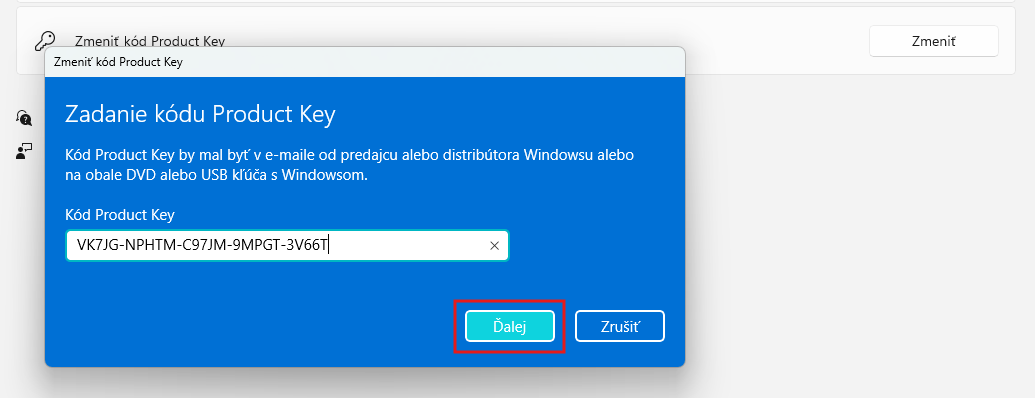
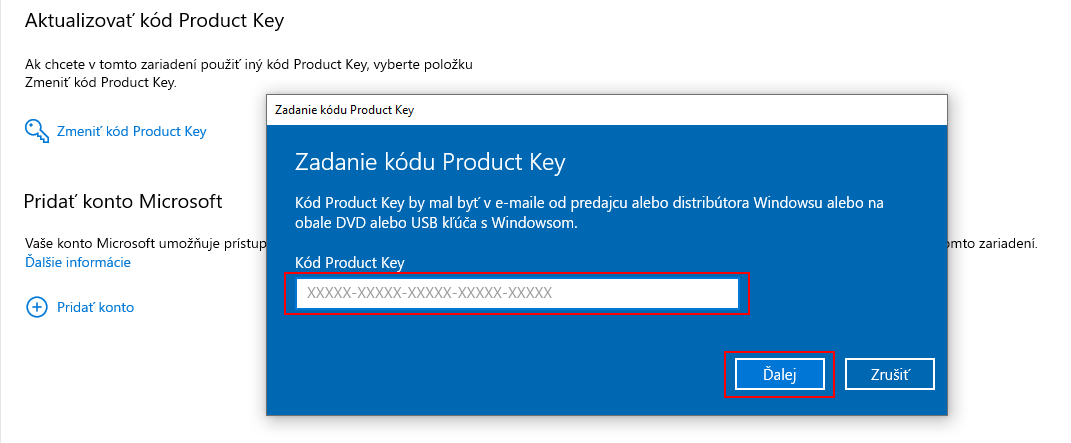
Zadajte generický kľúč pre Windows 11 Pro: VK7JG-NPHTM-C97JM-9MPGT-3V66T a potvrďte Ďalej. Systém sa preklopí na edíciu Pro, ale ostane neaktivovaný — to je v poriadku, aktivácia príde v kroku 7.
Krok 4: Spustenie upgradu
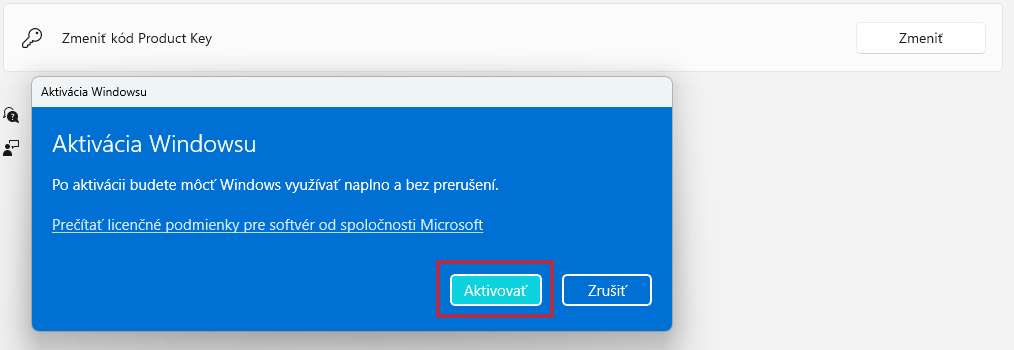
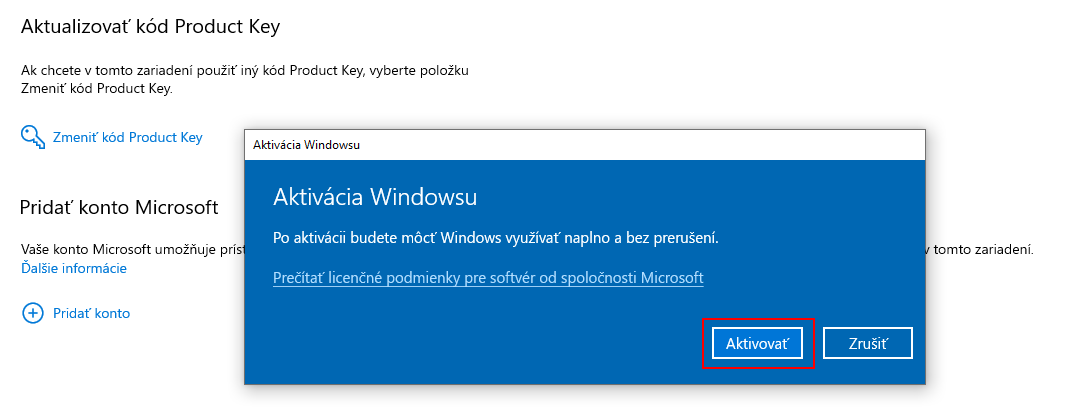
Po výzve kliknite na Spustiť, resp. Aktivovať. Systém zobrazí informáciu o pripravovanom upgrade. Po dokončení sa Windows reštartuje a pri novom prihlásení už uvidíte edíciu Pro.
Krok 5: Reštart zariadenia
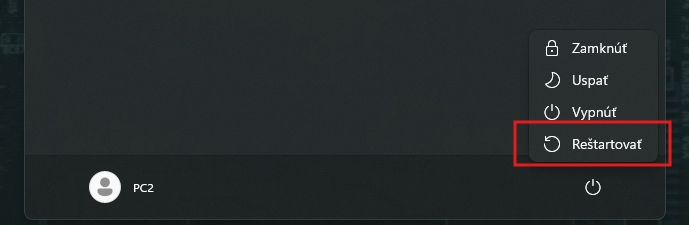
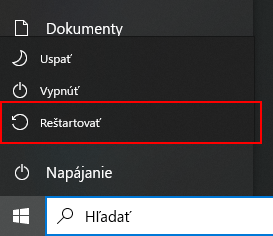
Ak sa systém nereštartuje automaticky, urobte to manuálne: Štart → Napájanie → Reštartovať.
Krok 6: Obnovenie pripojenia
Po reštarte zapnite Wi-Fi alebo pripojte sieťový kábel. Systém potrebuje internet na overenie zakúpeného kľúča na aktivačnom serveri Microsoftu.
Krok 7: Aktivácia zakúpeným kľúčom
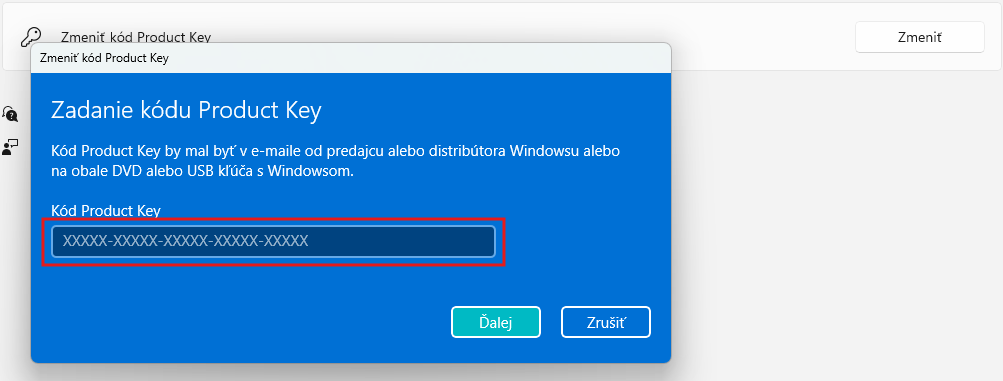
Otvorte znova Štart → Nastavenia → Systém → Aktivácia a kliknite na Zmeniť kód Product Key. Zadajte váš licenčný kľúč pre Windows 11 Pro, ktorý ste dostali e-mailom po kúpe, a potvrďte Ďalej → Aktivovať.
Po niekoľkých sekundách sa zobrazí potvrdenie, že Windows 11 Pro je aktívny. Tým je upgrade hotový.
Licenčný kľúč pre Windows 11 Pro doručujeme e-mailom najneskôr do jednej hodiny po platbe.
Pozrieť Windows 11 ProPostup pre Windows 10 Home → Windows 10 Pro
Postup pre Windows 10 je takmer identický, líši sa iba umiestnením položky Aktivácia v nastaveniach systému. Vo Windows 10 ju nájdete v sekcii Aktualizácia a zabezpečenie, kým vo Windows 11 priamo v Systém.
Ak používate Windows 10 Home, zvážte pred týmto návodom, či sa neoplatí prejsť rovno na Windows 11 Pro. Windows 10 nedostáva od októbra 2025 bezpečnostné aktualizácie a hardvérovo podporovaný počítač môžete na Windows 11 prejsť bezplatne (vyžaduje TPM 2.0 a kompatibilný procesor).
Krok 1: Odpojenie internetu
Vypnite Wi-Fi alebo odpojte sieťový kábel. Internet znova zapnete až po reštarte.
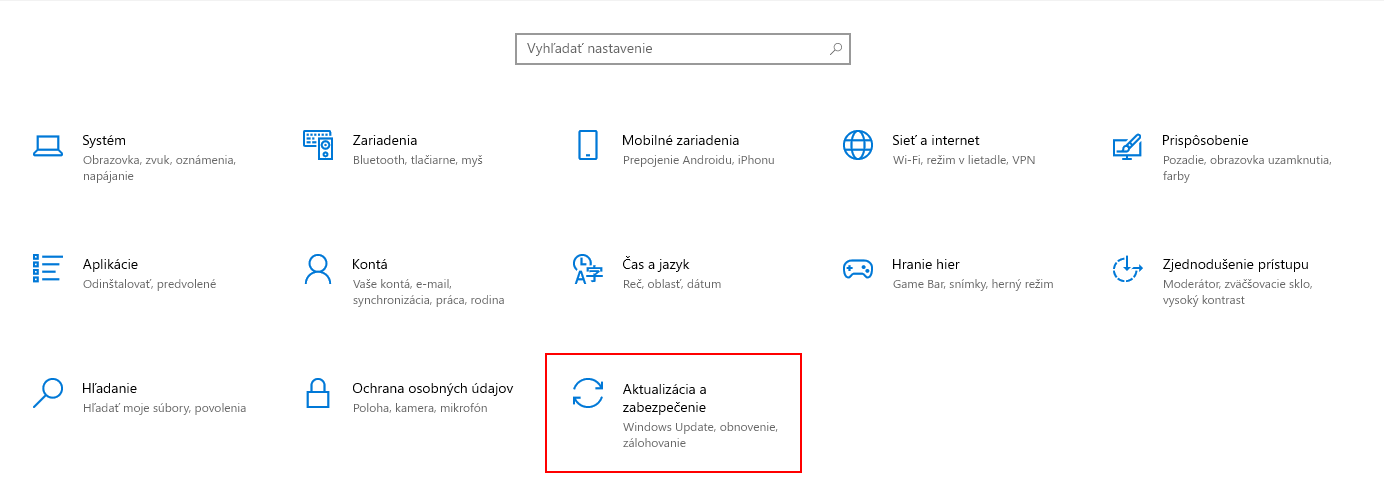
Krok 2: Otvorenie nastavení aktivácie
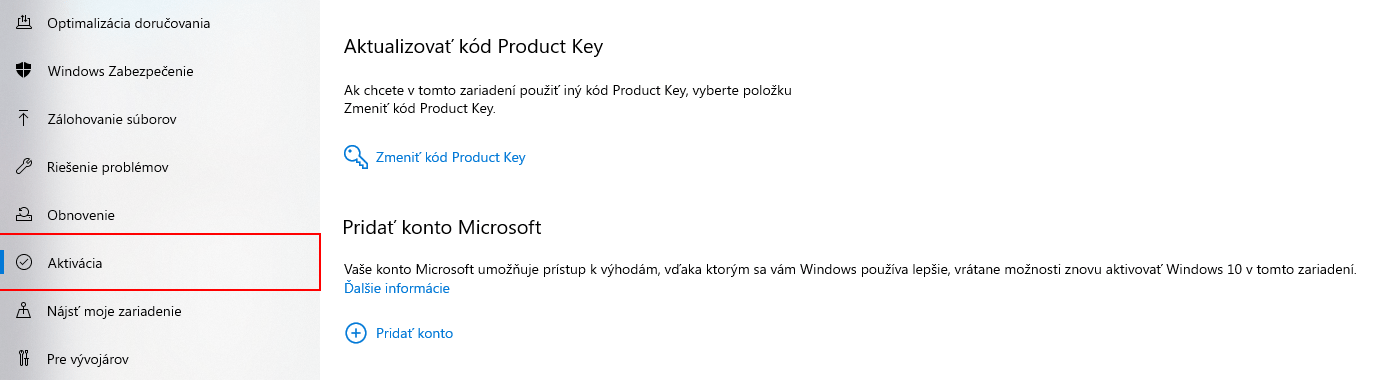
Prejdite do Štart → Nastavenia → Aktualizácia a zabezpečenie → Aktivácia.
Krok 3: Zmena produktového kľúča na generický
V okne Aktivácia kliknite na Zmeniť kód Product Key.
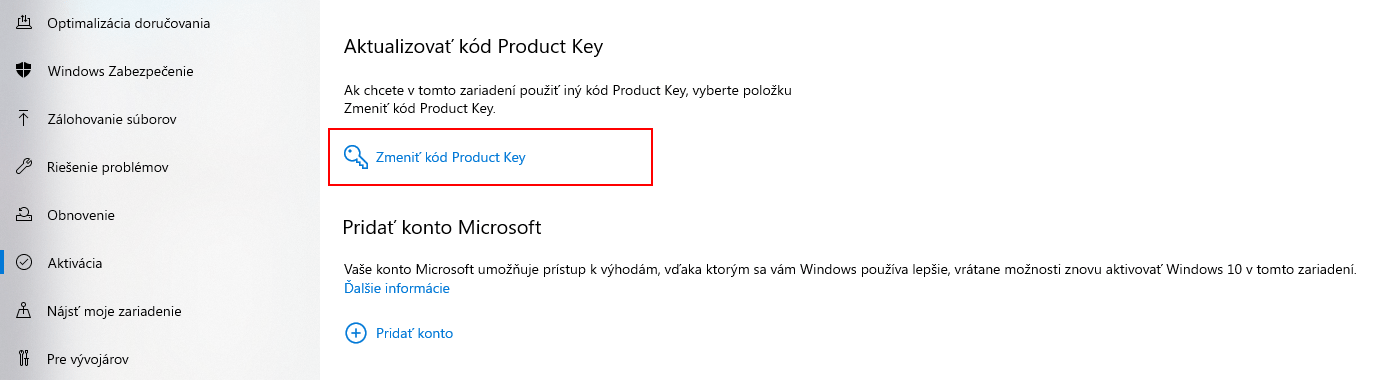
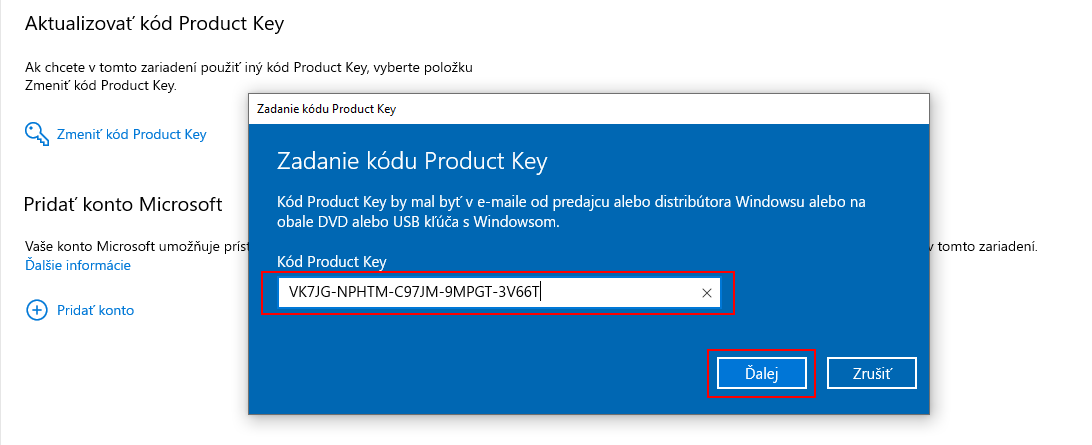
Zadajte generický kľúč pre Windows 10 Pro: VK7JG-NPHTM-C97JM-9MPGT-3V66T a potvrďte Ďalej. Edícia sa preklopí na Pro, systém zostane dočasne neaktivovaný.
Krok 4: Spustenie upgradu
Po výzve kliknite na Spustiť, resp. Aktivovať. Po dokončení preklopenia sa Windows reštartuje.
Krok 5: Reštart zariadenia
Ak sa reštart nespustí automaticky, urobte to manuálne: Štart → Napájanie → Reštartovať.
Krok 6: Obnovenie pripojenia
Po reštarte obnovte internetové pripojenie — systém ho potrebuje na overenie vašej licencie.
Krok 7: Aktivácia zakúpeným kľúčom
Otvorte Štart → Nastavenia → Aktualizácia a zabezpečenie → Aktivácia, kliknite na Zmeniť kód Product Key a zadajte váš licenčný kľúč pre Windows 10 Pro (dodaný e-mailom). Potvrďte Ďalej → Aktivovať.
Po overení kľúča sa zobrazí potvrdenie, že Windows 10 Pro je aktivovaný.
Windows 10 Pro je vhodný pre staršie zariadenia, ktoré nespĺňajú požiadavky Windows 11. Kľúč doručíme e-mailom.
Pozrieť Windows 10 ProOverenie, že upgrade prebehol úspešne
Po dokončení aktivácie skontrolujte dva údaje. Otvorte Štart → Nastavenia → Systém → Informácie o počítači (alebo zadajte vo vyhľadávaní príkaz winver). V riadku Edícia musí byť napísané Windows 10 Pro alebo Windows 11 Pro. Ďalej sa vráťte na obrazovku Aktivácia — musí tu byť uvedené Windows je aktivovaný digitálnou licenciou alebo aktivovaný produktovým kľúčom.
Druhý kontrolný bod: do vyhľadávania zadajte BitLocker. Ak sa zobrazí položka Spravovať BitLocker, máte úspešne edíciu Pro (v edícii Home BitLocker chýba).
Riešenie bežných problémov
Najčastejšie chyby pri prechode na Pro súvisia s online aktiváciou generického kľúča alebo s nesprávnym formátom zadaného kľúča.
| Chyba / problém | Pravdepodobná príčina | Riešenie |
|---|---|---|
| Generický kľúč hlási chybu aktivácie (0xC004F050) | Systém je online a snaží sa generický kľúč overiť na serveri | Odpojte internet a postup zopakujte |
| Kód Product Key nie je platný | Preklep alebo zámena O/0, I/1 | Skopírujte kľúč z e-mailu cez schránku, nezadávajte ručne |
| Windows je naďalej Home aj po reštarte | Upgrade neprebehol, generický kľúč sa nezachytil | Overte, či ste vo Windows 10 Home/11 Home, nie v edícii N alebo S |
| Zakúpený kľúč hlási, že už bol použitý | OEM kľúč viazaný na iné zariadenie, alebo viacnásobné použitie | Kontaktujte predajcu, prípadne použite aktivačnú linku Microsoftu |
| Chyba 0xC004C003 alebo 0xC004F074 | Problém s aktivačným serverom alebo s časom v BIOSe | Skontrolujte dátum a čas vo Windows, počkajte hodinu a skúste znova |
Pri akejkoľvek aktivačnej chybe môžete spustiť oficiálny poradca pri riešení problémov s aktiváciou Microsoftu.
Často kladené otázky
Je generický kľúč pre prechod z Home na Pro zadarmo a legálny?
Kľúč VK7JG-NPHTM-C97JM-9MPGT-3V66T je oficiálny generický produktový kľúč Microsoftu, ktorý slúži výhradne na preklopenie edície Home na Pro. Sám o sebe Windows neaktivuje a Microsoft ho zverejňuje v dokumentácii pre tento účel. Aktiváciu systému musí dokončiť platný zakúpený licenčný kľúč Windows 10 Pro alebo Windows 11 Pro.
Prečo musím pred prechodom z Windows Home na Pro odpojiť internet?
Generický kľúč nie je platný licenčný kľúč a pri online pokuse o aktiváciu by ho Microsoft odmietol s chybou. Offline režim zabezpečí, že sa kľúč použije iba na zmenu edície, nie na aktiváciu. Po preklopení na Pro internet zapnete a aktivujete systém vašou zakúpenou licenciou.
Stratím pri prechode z Windows Home na Pro svoje súbory a aplikácie?
Nie. Upgrade z Home na Pro pomocou generického kľúča je in-place — zachovajú sa všetky súbory, aplikácie, používateľské kontá aj nastavenia. Ide len o zmenu edície v rámci toho istého systému, nie o reinštaláciu. Pre istotu odporúčame pred upgradom zálohovať dôležité dáta.
Aký je hlavný rozdiel medzi Windows Pro a Windows Home v praxi?
Pro pridáva BitLocker na šifrovanie disku, Vzdialenú plochu ako hostiteľa, Hyper-V pre virtualizáciu, pripojenie k doméne alebo Microsoft Entra ID a Editor lokálnych politík skupiny. Pre domáceho používateľa je rozhodujúci najmä BitLocker a Vzdialená plocha; IT správcovia využívajú navyše doménu a politiky.
Funguje generický kľúč VK7JG-NPHTM-C97JM-9MPGT-3V66T aj pre Windows 11?
Áno. Microsoft používa rovnaký generický upgrade kľúč pre Windows 10 Pro aj Windows 11 Pro. Postup je takmer identický, líši sa iba umiestnením položky Aktivácia v nastaveniach (vo Windows 10 v sekcii Aktualizácia a zabezpečenie, vo Windows 11 priamo v sekcii Systém).
Oplatí sa upgrade z Windows 10 Home na Pro v roku 2026?
Windows 10 prestal dostávať bezpečnostné aktualizácie 14. októbra 2025. Ak vaše zariadenie spĺňa požiadavky Windows 11 (TPM 2.0, kompatibilný procesor), zvyčajne je lepšie kúpiť priamo licenciu Windows 11 Pro a urobiť čistý prechod. Upgrade Windows 10 Home na Pro má zmysel hlavne pri staršom hardvéri, ktorý Windows 11 nepodporuje.
Záver
Prechod z Windows Home na Pro je rýchly proces, ktorý zvládnete za 10 až 20 minút bez straty dát. Kľúčový je správny poriadok krokov: najprv offline preklopenie edície generickým kľúčom, potom online aktivácia zakúpenou licenciou. Ak používate Windows 10 a vaše zariadenie podporuje Windows 11, kúpa licencie Windows 11 Pro je bezpečnejšou voľbou pre dlhodobé používanie ako upgrade staršej edície.
Licencie Windows 10 Pro aj Windows 11 Pro doručujeme e-mailom najneskôr do jednej hodiny po úhrade objednávky.
Pozrieť Windows 11 Pro