
Verziu a edíciu Windows 10 aj Windows 11 zistíte v Nastaveniach, v časti Systém → Informácie. Tento sprievodca ukáže, ako ju otvoriť jedným kliknutím alebo manuálne a kde nájsť verziu, edíciu aj typ systému.
Rýchle zhrnutie:
- Aktualizované 2026-09.
- Tlačidlo nižšie otvorí informácie o systéme priamo vo vašom počítači.
- Edíciu a verziu nájdete v časti Špecifikácie Windowsu, typ systému v časti Špecifikácie zariadenia.
- Verziu a zostavu systému môžete skontrolovať aj príkazom winver.
Otvorte nastavenia svojho počítača jedným kliknutím
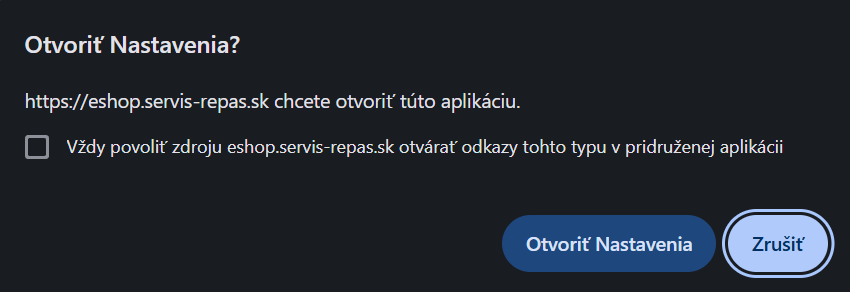
Po kliknutí na tlačidlo sa vo vašom počítači otvorí aplikácia Nastavenia, priamo na stránke s informáciami o Windowse. Tlačidlo je určené pre Windows 10 aj Windows 11. Ak prehliadač zobrazí otázku, či môže otvoriť Nastavenia, potvrďte otvorenie.
V otvorenom okne prejdite na Špecifikácie Windowsu. Uvidíte tu napríklad označenie Windows 11 Pro a pod ním konkrétnu verziu a zostavu systému.
Ako nájsť tieto údaje manuálne
Windows 11
- Otvorte Štart → Nastavenia.
- V ľavom menu vyberte Systém.
- Prejdite nadol a otvorte Informácie.
- V časti Špecifikácie Windowsu si pozrite edíciu, verziu a zostavu operačného systému.
Windows 10
- Otvorte Štart → Nastavenia.
- Vyberte Systém.
- V ľavom menu sa posuňte nadol a vyberte Informácie.
- Prejdite na Špecifikácie Windowsu, kde nájdete edíciu, verziu a zostavu operačného systému.
Čo znamenajú zobrazené údaje?
| Údaj | Čo vám povie |
|---|---|
| Edícia | Konkrétne vydanie systému, napríklad Windows 10 Home alebo Windows 11 Pro. |
| Verzia | Označenie vydania aktualizácie, napríklad 22H2 alebo 24H2. Sú to príklady označení, nie informácia o najnovšej dostupnej verzii. |
| Zostava operačného systému | Podrobnejšie číselné označenie nainštalovaného Windowsu. Nájdete ho vedľa údajov o verzii. |
| Typ systému | Informáciu o 32-bitovom alebo 64-bitovom operačnom systéme a type procesora. Tento riadok je v časti Špecifikácie zariadenia. |
Verzia nie je to isté ako edícia. Home a Pro označujú edíciu; údaj ako 24H2 označuje verziu. Windows 11 je dostupný iba ako 64-bitový systém, zatiaľ čo pri Windows 10 sa môžete stretnúť aj s 32-bitovým systémom.
Rýchla kontrola cez príkaz winver
Príkaz winver zobrazí informácie o nainštalovanom Windowse v samostatnom okne. Môžete ho použiť vo Windows 10 aj Windows 11:
- Kliknite na vyhľadávanie na paneli úloh alebo otvorte Štart.
- Napíšte winver.
- Otvorte nájdený výsledok. V okne si pozrite verziu a zostavu systému.
Ak potrebujete skontrolovať aj typ systému, použite stránku Nastavenia → Systém → Informácie podľa postupu vyššie.
Často kladené otázky
Prečo sa po kliknutí na tlačidlo nič neotvorí?
Prehliadač môže otvorenie systémovej aplikácie zablokovať alebo čakať na vaše potvrdenie. Skontrolujte, či nezobrazil výzvu na otvorenie Nastavení. Ak tlačidlo nereaguje, použite manuálny postup pre Windows 10 alebo Windows 11 uvedený vyššie.
Článok čítam na mobile. Zistím tak Windows vo svojom počítači?
Tlačidlo pracuje so zariadením, na ktorom ho stlačíte. Na mobile neotvorí nastavenia vášho počítača. Otvorte článok priamo na počítači s Windowsom alebo si na mobile prečítajte postup a jednotlivé kroky vykonajte na počítači.
Kde nájdem tieto údaje, keď mám Windows po anglicky?
Otvorte Settings → System → About. Edíciu a verziu nájdete pod Windows specifications, označené ako Edition a Version. Typ systému je v časti Device specifications pri položke System type.
Záver
Na presné určenie používaného Windowsu si poznačte jeho edíciu a verziu. Ak potrebujete podrobnejšie označenie, pridajte zostavu operačného systému a typ systému zo stránky Informácie.