
Chcete z počítača vytiahnuť každý posledný FPS? Správne nastavený Windows dokáže zlepšiť plynulosť hier bez toho, aby ste museli kupovať nový hardvér. V tomto návode nájdete všetky kľúčové herné nastavenia pre Windows 10 aj Windows 11 – od jednoduchého zapnutia Herného režimu až po pokročilé nastavenia GPU plánovania. Či už hráte najnovšie PC hry alebo staršie tituly, tieto kroky vám pomôžu dosiahnuť stabilnejší výkon a menej zásekov.
Pred tým, než sa pustíte do herných nastavení, odporúčame sa zoznámiť so všeobecnou optimalizáciou Windowsu pre maximálnu rýchlosť – mnohé kroky sa navzájom dopĺňajú.
Prečo záleží na nastaveniach Windowsu pri hraní hier?
Mnohí hráči si myslia, že výkon závisí výlučne od grafickej karty a procesora. Pravda je, že Windows na pozadí vykonáva desiatky procesov, ktoré súperia s vaší hrou o zdroje. Nesprávny plán napájania, zbytočné aplikácie na pozadí, zastarané ovládače alebo vypnuté herné funkcie dokážu znížiť FPS aj o 20–30 %. Dobrá správa: väčšina úprav trvá pár minút a je úplne bezplatná.
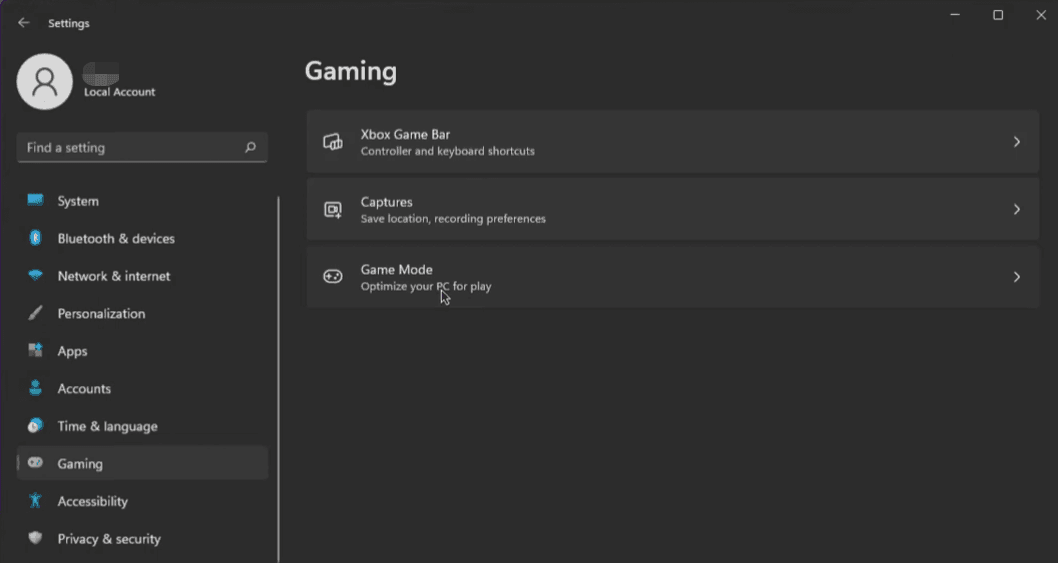
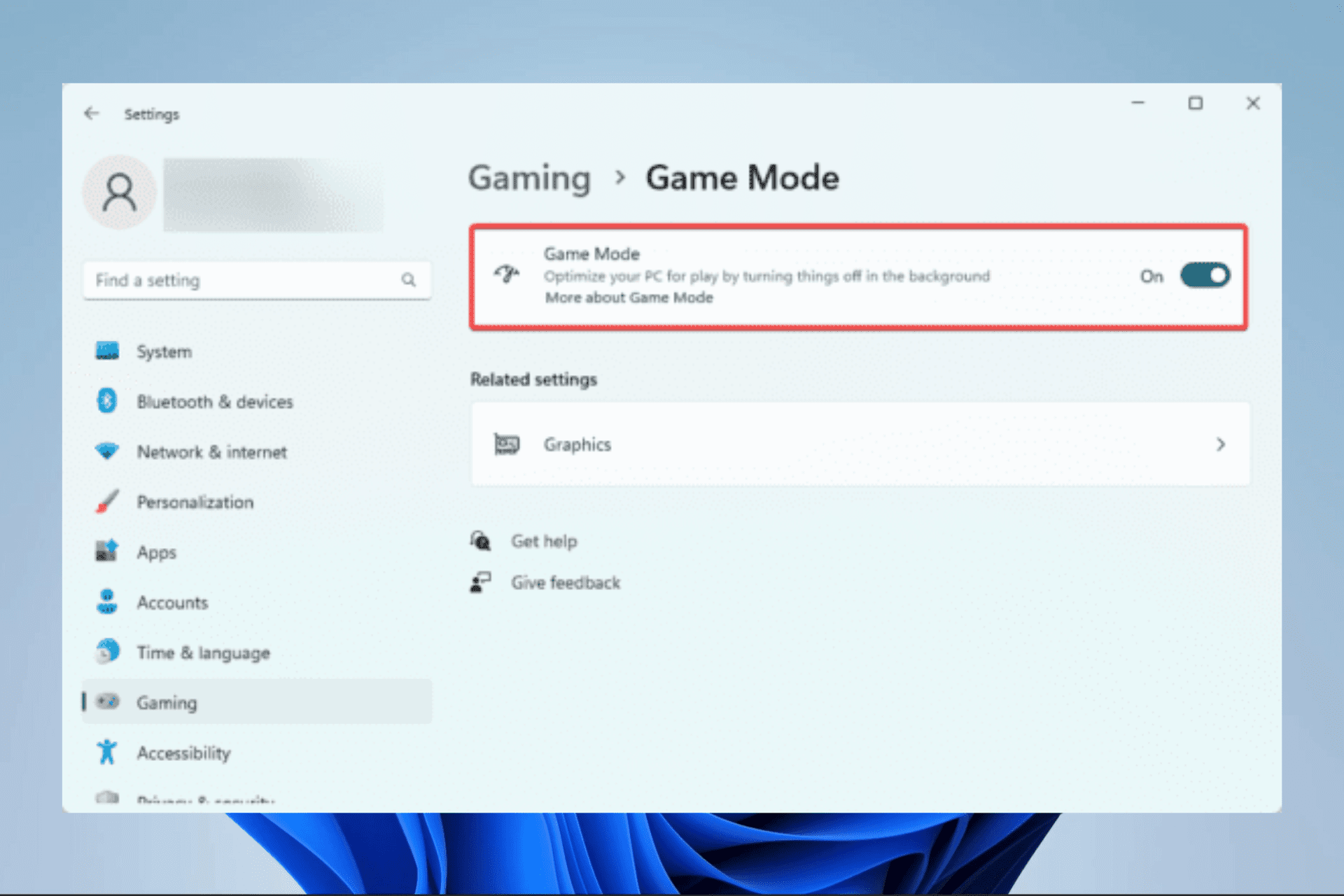
1. Zapnite Herný režim (Game Mode)
Herný režim je vstavaná funkcia Windowsu 10 aj 11, ktorá pri spustení hry automaticky uprednostní výkon pre danú aplikáciu. Windows obmedzí pozaďové procesy, zakáže automatické inštalácie aktualizácií počas hry a pridelí procesor a pamäť prednostne hre.
Postup pre Windows 11:
- Otvorte Nastavenia (Windows + I).
- V ľavom menu kliknite na Hraní (Gaming).
- Kliknite na Herný režim (Game Mode).
- Prepnite prepínač na Zapnuté.
Postup pre Windows 10:
- Otvorte Nastavenia (Windows + I).
- Kliknite na Hraní (Gaming).
- V ľavom menu vyberte Herný režim.
- Zapnite prepínač Použiť herný režim.
Tip: Na väčšine moderných počítačov je Herný režim zapnutý predvolene. Stále sa však oplatí skontrolovať, najmä po preinštalovaní systému alebo väčšej aktualizácii.
2. Zapnite hardvérovo akcelerované plánovanie GPU (HAGS)
Hardvérovo akcelerované plánovanie GPU (Hardware-Accelerated GPU Scheduling, skrátene HAGS) je jednou z najväčších herných noviniek posledných rokov. Táto funkcia umožňuje GPU spravovať vlastnú pamäť priamo, bez závislosti od CPU – výsledkom je nižšia latencia a plynulejšie snímky, najmä v náročných tituloch.
Požiadavky: Windows 10 verzia 2004 alebo novší, Windows 11; grafická karta NVIDIA (od radu RTX 20xx / GTX 10xx s aktuálnymi ovládačmi) alebo AMD (Radeon RX 5000 a novšie).
Postup:
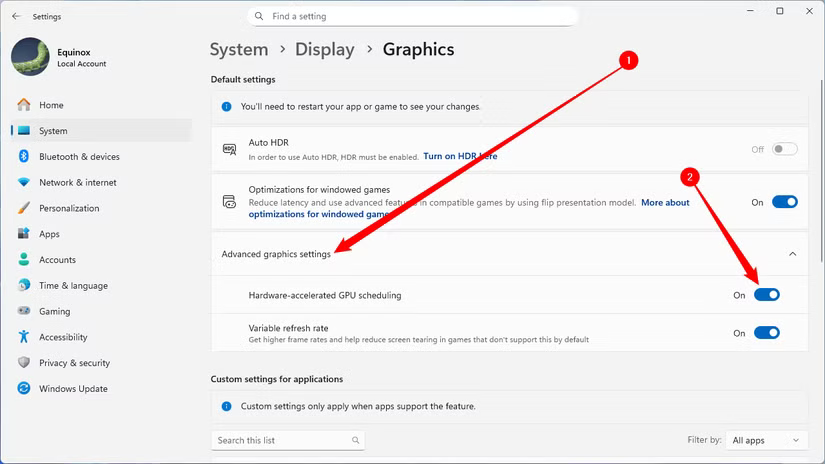
- Otvorte Nastavenia (Windows + I) > Systém > Displej.
- Kliknite na Grafika (Graphics).
- Kliknite na Predvolené nastavenia grafiky (Default graphics settings).
- Zapnite prepínač Hardvérovo akcelerované plánovanie GPU.
- Reštartujte počítač.
Poznámka: Ak možnosť nevidíte, váš GPU alebo ovládač túto funkciu nepodporuje. Na niektorých konfiguráciách môže HAGS zvýšiť spotrebu VRAM až o 1 GB – ak pozorujete sekanie na GPU s 4–6 GB VRAM, skúste ho dočasne vypnúť a porovnajte výsledky.
3. Nastavte správny plán napájania
Toto je jedna z najčastejšie prehliadaných herných nastavení. Ak Windows beží na pláne Šetrenie energie alebo Vyvážený, CPU zámerne spomaľuje svoje takty, aby šetril energiu – a váš výkon v hrách to pocíti.
Postup pre Windows 10 aj 11:
- Stlačte Windows + R, napíšte powercfg.cpl a stlačte Enter.
- Vyberte plán Vysoký výkon (High Performance).
- Ak ho nevidíte, kliknite na Zobraziť ďalšie plány.
Pre pokročilých – Ultimate Performance: Tento skrytý plán odomknete príkazom v Príkazovom riadku (spustenom ako správca):
powercfg -duplicatescheme e9a42b02-d5df-448d-aa00-03f14749eb61
Po zadaní príkazu sa plán zobrazí v Možnostiach napájania. Odporúčame ho na stolných počítačoch – na notebookoch výrazne vyčerpáva batériu, preto ho aktivujte len pri hraní s pripojeným adaptérom.
Pre notebooky: Kliknite na ikonu batérie v systémovej lište a posuňte posúvač smerom k Najlepší výkon (Best Performance).
4. Zakážte aplikácie bežiace na pozadí
Každá aplikácia bežiaca na pozadí odčerpáva RAM, CPU a sieťové pripojenie – zdroje, ktoré vaša hra potrebuje naplno. Systémové aplikácie ako Xbox, Počasie, Správy alebo Mapy sa aktualizujú na pozadí aj vtedy, keď ich nepoužívate.
Postup pre Windows 10:
- Otvorte Nastavenia > Ochrana osobných údajov.
- Kliknite na Aplikácie na pozadí.
- Vypnite prepínač Umožniť aplikáciám bežať na pozadí, alebo selektívne zakážte konkrétne aplikácie.
Postup pre Windows 11:
- Otvorte Nastavenia > Aplikácie > Nainštalované aplikácie.
- Kliknite na tri bodky (⋯) pri aplikácii > Rozšírené možnosti.
- V sekcii Povolenie na beh na pozadí vyberte Nikdy.
Tip – Správca úloh pred hraním: Otvorte Správcu úloh (Ctrl + Shift + Esc), záložka Procesy, a manuálne ukončite aplikácie, ktoré práve nepotrebujete (napr. Spotify, Teams, cloudové zálohy).
5. Aktualizujte ovládače grafickej karty
Zastarané GPU ovládače sú jednou z najčastejších príčin nízkych FPS, pádov hier a grafických artefaktov. Výrobcovia vydávajú nové ovládače pravidelne – niekedy priamo s optimalizáciami pre konkrétne nové hry. Viac o správe ovládačov nájdete aj v prehľade základných nastaveniach Windows 11.
NVIDIA:
- Navštívte nvidia.com/drivers a stiahnite najnovší ovládač pre váš model.
- Alebo použite aplikáciu NVIDIA GeForce Experience – automaticky sleduje aktualizácie.
AMD:
- Stiahnite AMD Software: Adrenalin Edition z amd.com/drivers.
Intel Arc:
- Použite Intel Driver & Support Assistant alebo navštívte intel.com/download.
6. Vypnite zbytočné vizuálne efekty
Animácie, priehľadnosť a tiene vyzerajú pekne, ale na stredne výkonných počítačoch môžu zbytočne zaťažovať GPU aj CPU. Vypnutím vizuálnych efektov uvoľníte zdroje pre hry.
Postup:
- Stlačte Windows + R, napíšte sysdm.cpl a Enter.
- Záložka Spresnenie > sekcia Výkon > Nastavenie.
- Vyberte Nastaviť s cieľom dosiahnutia lepšieho výkonu.
- Kliknite Použiť > OK.
Vypnutie priehľadnosti (Windows 11): Otvorte Nastavenia > Prispôsobenie > Farby a prepnite Efekty priehľadnosti na Vypnuté.
7. Nastavte GPU prioritu per-aplikácia
Windows 10 (od verzie 2004) aj Windows 11 umožňujú nastaviť pre konkrétnu aplikáciu preferovaný GPU. Toto je kľúčové najmä na notebookoch s integrovanou aj dedikovanou grafickou kartou – uistíte sa, že hra vždy beží na výkonnejšej karte.
Postup:
- Otvorte Nastavenia > Systém > Displej > Grafika.
- Kliknite na Prehľadávať a nájdite .exe súbor hry (napr. v priečinku Steam alebo Epic Games).
- Vyberte hru zo zoznamu a kliknite na Možnosti.
- Zvoľte Vysoký výkon (High Performance).
- Kliknite Uložiť.
8. Zapnite a nakonfigurujte Xbox Game Bar
Xbox Game Bar je vstavaný herný overlay Windowsu, ktorý ponúka sledovanie FPS, využitie CPU/GPU, nahrávanie klipov a rýchly prístup k herným funkciám – bez nutnosti inštalovať externé nástroje. O všetkých jeho možnostiach sa podrobne dočítate v článku venovanom Xbox Game Bar.
Základné nastavenie:
- Otvorte Nastavenia > Hraní > Xbox Game Bar.
- Zapnite prepínač.
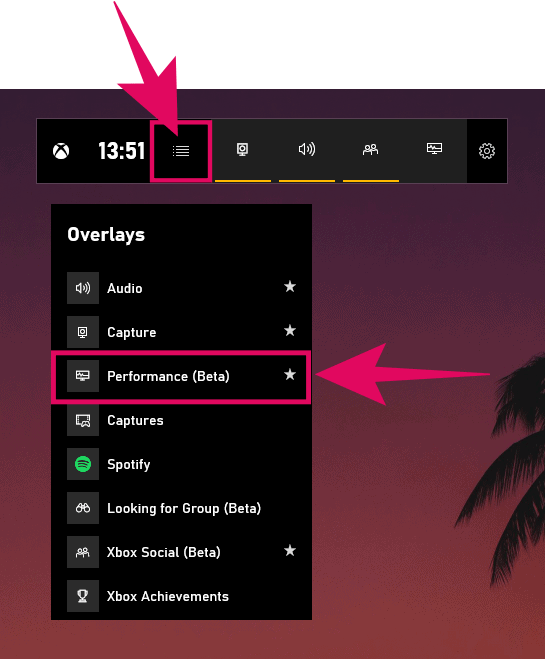
- Počas hry stlačte Windows + G pre zobrazenie overlaya.
- V widgete Výkon zapnite zobrazenie FPS a využitia GPU.
Tip: Ak Game Bar nepoužívate, môžete ho vypnúť v Nastavenia > Hraní > Xbox Game Bar. Tým sa mierne zníži pozaďová záťaž systému a môže to pridať 1-2 FPS
9. Exkluzívne herné funkcie Windows 11
Windows 11 prináša niekoľko herných funkcií, ktoré vo Windowse 10 nie sú dostupné. Ak uvažujete o prechode, tieto funkcie sú pádnym argumentom.
DirectStorage
DirectStorage umožňuje hrám načítavať herné dáta priamo z NVMe SSD do VRAM grafickej karty – bez zbytočného prechádzania cez CPU. Výsledkom sú dramaticky rýchlejšie načítavacie obrazovky a plynulejšie streamovanie v otvorených svetoch. Funkcia vyžaduje NVMe SSD a GPU s podporou DirectX 12. Hry s podporou DirectStorage zahŕňajú napríklad Forspoken, Forza Motorsport alebo Horizon Forbidden West.
Auto HDR
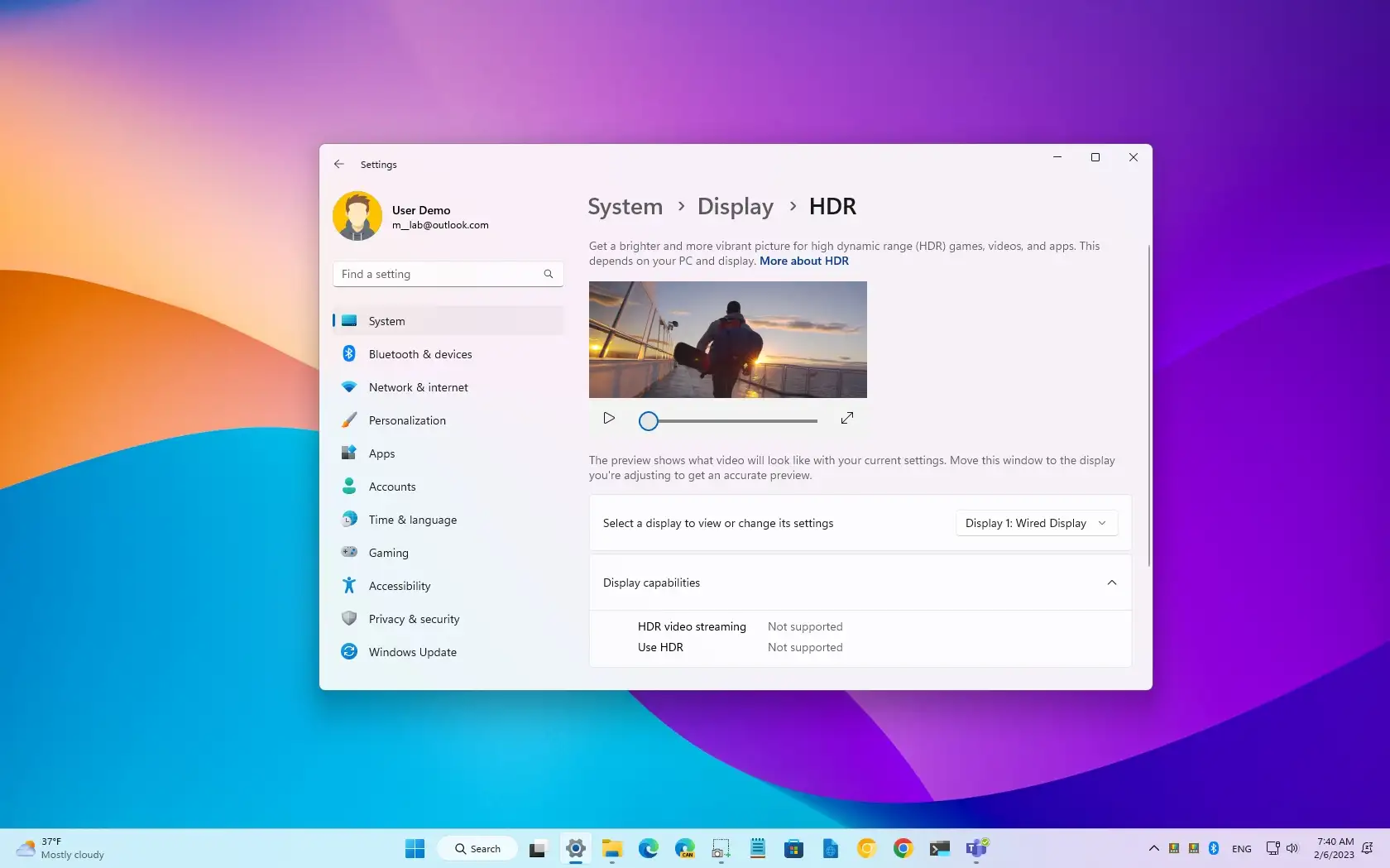
Auto HDR automaticky rozšíri farebnú škálu hier, ktoré pôvodne HDR nepodporujú. Na HDR monitore dostanete živšie, realistickejšie farby bez akéhokoľvek zásahu vývojárov hry. Zapnutie: Nastavenia > Systém > Displej > Windows HD Color > zapnite Auto HDR.
Optimalizácie pre hry v okne
Táto funkcia zlepšuje výkon hier bežiacich v okne alebo borderless windowed režime tým, že prechádza na modernejší flip-model prezentácie. Znižuje latenciu snímok a umožňuje Variable Refresh Rate aj v okennom režime. Zapnutie: Nastavenia > Systém > Displej > Grafika > Optimalizácie pre hry v okne.
10. Nastavenia siete pre online gaming
Vysoký ping a nestabilné pripojenie dokážu zničiť herný zážitok rovnako ako nízky FPS. Niekoľko jednoduchých úprav môže výrazne zlepšiť situáciu.
Zakážte Windows Update počas hrania:
- Otvorte Nastavenia > Aktualizácia a zabezpečenie > Windows Update > Rozšírené možnosti.
- Nastavte Aktívne hodiny na čas, kedy hráte.
Ethernet namiesto Wi-Fi: Kábel (Ethernet) poskytuje stabilnú a nízku latenciu, ktorá je v kompetitívnych hrách zásadným rozdielom oproti bezdrôtovému pripojeniu.
QoS priorita pre gaming (Windows Pro/Enterprise):
- Stlačte Windows + R, napíšte gpedit.msc a Enter.
- Prejdite na Konfigurácia počítača > Nastavenia systému Windows > Kvalita služby na základe zásad.
- Vytvorte nové pravidlo s DSCP hodnotou 46 pre .exe súbor vašej hry.
11. Optimalizujte nastavenia v samotnej hre
Systémové nastavenia majú svoje limity. Rovnako dôležité sú nastavenia grafiky priamo v hre.
- NVIDIA DLSS / AMD FSR / Intel XeSS – tieto technológie umelej inteligencie vykresľujú obraz v nižšom rozlíšení a inteligentne ho upscalujú. DLSS Quality mode ponúka vizuálne takmer rovnaký výsledok pri výrazne vyšších FPS.
- VSync – vypnite a namiesto neho použite G-Sync (NVIDIA) alebo FreeSync (AMD), ak váš monitor tieto technológie podporuje. Eliminujete tearing bez navyšovania latencie.
- Tiene a osvetlenie – nastavenia tieňov, ray tracingu a globálneho osvetlenia majú najväčší dopad na výkon. Znížte ich ako prvé pri hľadaní FPS.
- Frame Rate Limit – obmedzte FPS na 1–2 snímky pod refresh rate monitora pre najnižšiu latenciu (napr. 141 FPS na 144 Hz monitore).
12. Skontrolujte teploty a chladenie
Prehrievajúci sa procesor alebo grafická karta automaticky znižuje výkon (thermal throttling) – namiesto 80 FPS hráte pri 40, pričom hardvér je technicky schopný omnoho viac. Pred ladením nastavení sa uistite, že chladenie funguje správne.
Bezplatné nástroje na sledovanie teplôt:
- HWiNFO64 – detailný monitoring CPU, GPU, RAM a disku v reálnom čase.
- MSI Afterburner – zobrazuje teploty, FPS a využitie GPU priamo v overlaye počas hry.
Normálne prevádzkové teploty:
- CPU: do 80 °C pod plnou záťažou (pri 90+ °C vyčistite chladič alebo vymeňte tepelnú pastu).
- GPU: do 85 °C je štandard (pri 90+ °C skontrolujte chladenie).
Prehľad: Čo kde nastaviť a aký efekt to má
| Nastavenie | Windows 10 | Windows 11 | Dopad na FPS | Náročnosť |
|---|---|---|---|---|
| Herný režim (Game Mode) | ✅ | ✅ | ⭐⭐⭐ | ⭐ |
| HAGS (GPU Scheduling) | ✅ (ver. 2004+) | ✅ | ⭐⭐⭐⭐ | ⭐ |
| Plán napájania – Vysoký výkon | ✅ | ✅ | ⭐⭐⭐⭐ | ⭐ |
| Zakázanie pozaďových aplikácií | ✅ | ✅ | ⭐⭐⭐ | ⭐⭐ |
| Aktualizácia GPU ovládačov | ✅ | ✅ | ⭐⭐⭐⭐ | ⭐⭐ |
| Vypnutie vizuálnych efektov | ✅ | ✅ | ⭐⭐ | ⭐ |
| GPU priority per-aplikácia | ✅ | ✅ | ⭐⭐⭐ (notebooky) | ⭐⭐ |
| DirectStorage | ❌ | ✅ | ⭐⭐⭐⭐⭐ (načítanie) | ⭐ |
| Auto HDR | ❌ | ✅ | vizuálny dopad | ⭐ |
| Optimalizácie pre okno | ❌ | ✅ | ⭐⭐⭐ | ⭐ |
Windows 10 vs. Windows 11 pre gaming: ktorý je lepší?
Toto je jedna z najčastejšie kladených otázok medzi hráčmi. Odpoveď závisí od vášho hardvéru a preferencií.
Windows 10 je stále plnohodnotnou hernou platformou. Na starších počítačoch (pred rokom 2018) môže byť dokonca výkonnejší, pretože nenárokuje toľko systémových zdrojov. Dôležité upozornenie: podpora Windows 10 skončila 14. októbra 2025. Bez bezpečnostných aktualizácií hrozí zvýšené riziko malvéru, ktorý dokáže výrazne spomaliť celý systém.
Windows 11 je dnes odporúčanou voľbou pre nových hráčov a moderný hardvér. Exkluzívne herné funkcie (DirectStorage, Auto HDR, optimalizácie pre okno) sú reálnym vylepšením. Ak váš počítač spĺňa požiadavky (TPM 2.0, Secure Boot, 64-bit CPU), prechod sa oplatí.
Záver: Kde začať?
Ak ste doteraz nič nemenili, odporúčame začať v tomto poradí: zapnite Herný režim, nastavte plán napájania na Vysoký výkon, aktualizujte GPU ovládače a zakážte zbytočné aplikácie na pozadí. Tieto štyri kroky trvajú dohromady menej ako 10 minút a prinášajú najväčší efekt.
Pre hráčov na Windows 11 (aj u nových updates ako Build 26100.3321) navyše odporúčame zapnúť HAGS a Optimalizácie pre hry v okne – tieto exkluzívne funkcie nemajú ekvivalent na Windows 10.
Keď máte systém správne nastavený, je čas vybrať si, čo budete hrať. Pozrite si aktuálnu ponuku najnovších PC hier a naplno využite potenciál vášho optimalizovaného systému. Ak máte Windows 10 odporúčame tieto nastavenia pre zrýchlenie Windows 10. Pre Windows 11 odporúčame tieto basic nastavenia.