
Váš počítač s Windows 10 je pomalý, dlho sa spúšťa a každé kliknutie trvá večnosť? Nie ste sami. Dobrá správa je, že väčšinu problémov vyriešite bez technických znalostí a bez jediného eura. V tomto návode vám ukážeme 15 overených spôsobov, ako zrýchliť Windows 10 – od jednoduchých zmien nastavení až po hardvérový upgrade. Každý tip obsahuje presný postup krok za krokom, takže ho zvládnete okamžite.
Článok je rozdelený podľa náročnosti: začnite jednoduchými tipmi a postupne prejdite k pokročilejším úpravám. Aj jediná zmena môže priniesť viditeľný rozdiel.
Prečo je váš Windows 10 pomalý?
Predtým než začnete optimalizovať, je dobré pochopiť, prečo počítač spomalil. Najčastejšie príčiny sú:
- Príliš veľa programov pri štarte – aplikácie sa spúšťajú automaticky po zapnutí a zaberajú pamäť RAM aj výkon procesora.
- Plný disk – keď na systémovom disku C: zostáva málo miesta, Windows nemá priestor na dočasné súbory a stránkovanie.
- Zastarané ovládače – najmä grafické ovládače dokážu výrazne spomaliť celý systém.
- Vizuálne efekty – animácie, priehľadnosť a tiene vyzerajú pekne, ale na starších počítačoch žerú zdroje.
- Malvér a bloatware – nechcené programy (vrátane predinštalovaných od výrobcu) bežia na pozadí a zaťažujú systém.
- Zastaraný hardvér – klasický pevný disk (HDD) alebo 4 GB RAM sú dnes pre Windows 10 minimum, nie optimum.
Teraz, keď poznáte príčiny, poďme na konkrétne riešenia.
Rýchle úpravy pre okamžitý efekt (začiatočník)
Tieto kroky zvládne úplne každý. Nevyžadujú žiadnu inštaláciu ani technické znalosti a prinesú viditeľné zrýchlenie do pár minút.
1. Reštartujte počítač (áno, naozaj)
Znie to banálne, ale reštart je najrýchlejší spôsob, ako zrýchliť pomalý Windows 10. Mnohí používatelia počítač len uspávajú a nereštartujú ho celé týždne. Počas tejto doby sa v pamäti RAM hromadia procesy a dočasné dáta, ktoré systém spomaľujú.
Postup:
- Kliknite na Štart (ikona Windows vľavo dole).
- Kliknite na ikonu napájania (symbol vypínača).
- Vyberte Reštartovať.
Po reštarte sa vymaže obsah RAM a uvoľnia sa systémové zdroje. Ak máte pocit, že počítač je „čím ďalej, tým pomalší" v priebehu dňa, pravidelný reštart (najlepšie raz denne) pomôže.
2. Vypnite programy spúšťané pri štarte
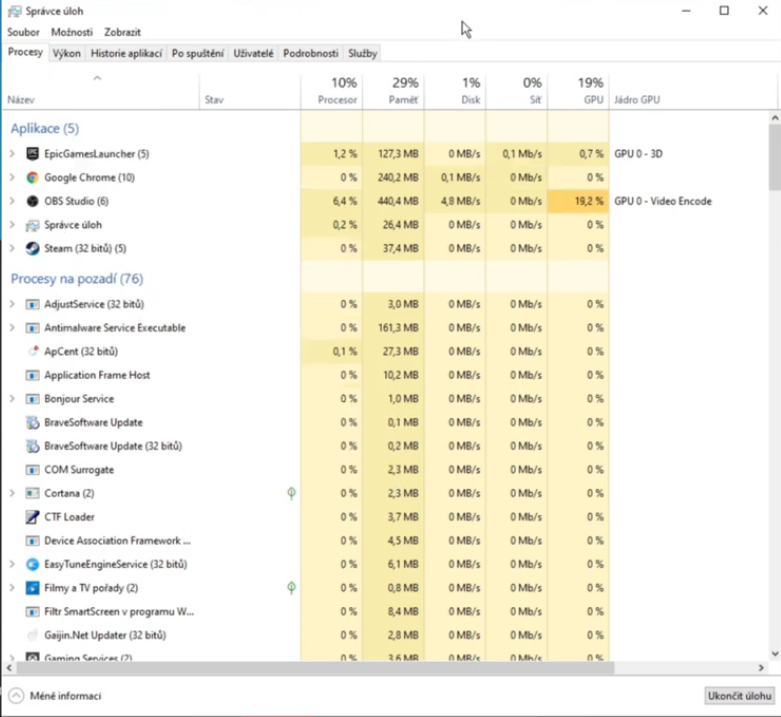
Jednou z najúčinnejších zmien je zakázanie programov, ktoré sa automaticky spúšťajú pri štarte systému. Každý takýto program predlžuje čas spustenia a zaberá pamäť, aj keď ho práve nepoužívate. Podľa testov môže vypnutie zbytočných položiek skrátiť čas štartu aj o 30–50 %.
Postup:
- Stlačte klávesovú skratku Ctrl + Shift + Esc – otvorí sa Správca úloh (Task Manager).
- Ak vidíte zjednodušený pohľad, kliknite dole na Viac podrobností.
- Prekliknite sa na záložku Spustenie (Startup).
- Uvidíte zoznam programov s údajom Vplyv na spustenie (Startup impact): Vysoký, Stredný alebo Nízky.
- Kliknite pravým tlačidlom na programy, ktoré nepotrebujete hneď po zapnutí (napr. Spotify, Skype, Adobe updater, Steam), a vyberte Zakázať.
Tip: Nemusíte sa báť – zakázanie programu tu neznamená jeho odinštalovanie. Aplikáciu môžete kedykoľvek spustiť ručne. Ak si neskôr rozmyslíte, rovnakým postupom ju opäť povolíte.
3. Zmeňte plán napájania na vysoký výkon
Windows 10 má niekoľko režimov napájania. Ak je nastavený režim Šetrenie energie (Power Saver), systém úmyselne znižuje výkon procesora, čím šetrí batériu – no za cenu rýchlosti. Aj na stolných počítačoch býva niekedy zapnutý.
Postup:
- Otvorte Ovládací panely (napíšte do vyhľadávania „Ovládací panelu").
- Prejdite na Hardvér a zvuk > Možnosti napájania.
- Vyberte plán Vysoký výkon (High Performance). Ak ho nevidíte, kliknite na Zobraziť ďalšie plány.
- Alternatívne zvoľte Vyvážený (Balanced), čo je dobrý kompromis.
Pre notebooky: Kliknite na ikonu batérie na paneli úloh vpravo dole. Objaví sa posúvač – posuňte ho smerom k Najlepší výkon (Best Performance).
4. Vypnite vizuálne efekty a animácie
Windows 10 má množstvo grafických efektov – animácie pri minimalizácii okien, tiene pod oknami, priehľadnosť ponuky Štart a panela úloh. Na moderných počítačoch sú sotva postrehnuteľné, ale na starších strojoch môžu výrazne brdiť výkon. Vypnutím vizuálnych efektov môžete systém citeľne zrýchliť, a to doslova za pár sekúnd.
Postup:
- Stlačte Windows + R, napíšte sysdm.cpl a stlačte Enter.
- Otvorí sa okno Vlastnosti systému. Kliknite na záložku Spresnenie (Advanced).
- V sekcii Výkon kliknite na Nastavenie (Settings).
- Vyberte možnosť Nastaviť s cieľom dosiahnutia lepšieho výkonu (Adjust for best performance) – tým sa vypnú všetky efekty.
- Kliknite Použiť a OK.
Tip pre kompromis: Ak vám systém po vypnutí všetkých efektov vyzerá „príliš ošklivý", vráťte sa do toho istého okna, vyberte Vlastné (Custom) a ponechajte zapnuté aspoň tieto dve možnosti:
- Vyhladiť okraje písma na obrazovke (Smooth edges of screen fonts)
- Zobraziť miniatúry namiesto ikon (Show thumbnails instead of icons)
Vypnutie priehľadnosti (ďalší bonus): Prejdite do Nastavenia > Prispôsobenie > Farby a prepnite Efekty priehľadnosti na Vypnuté.
5. Vypnite tipy a návrhy systému Windows
Windows 10 neustále sleduje, čo robíte, a na základe toho vám ponúka tipy a návrhy. Táto funkcia nie len obťažuje, ale aj zaťažuje systém – Windows musí analyzovať vašu aktivitu na pozadí. Jej vypnutie môže prispieť k plynulejšiemu chodu.
Postup:
- Otvorte Nastavenia (Windows + I).
- Prejdite na Systém > Oznámenia a akcie.
- Odškrtnite políčko Získavajte tipy, triky a návrhy pri používaní Windowsu (Get tips, tricks, and suggestions as you use Windows).
- Voliteľne odškrtnite aj Zobraziť mi uvítacie prostredie Windowsu po aktualizáciách.
Vyčistenie systému a disku
Plný disk je jednou z najčastejších príčin pomalého Windowsu. V tejto sekcii sa pozrieme na to, ako efektívne uvoľniť miesto na systémovom disku.
6. Spustite Čistenie disku (Disk Cleanup)
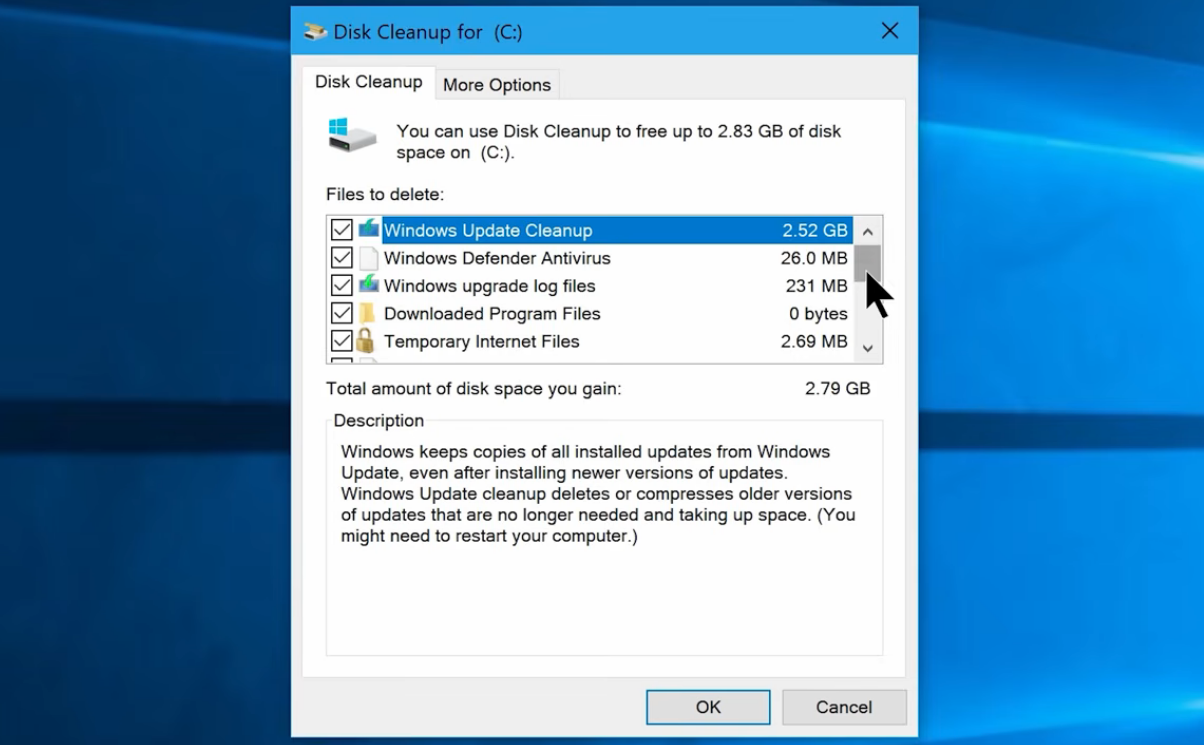
Čistenie disku je vstavaný nástroj Windowsu, ktorý bezpečne odstráni dočasné súbory, vyrovnávaciu pamäť, staré aktualizácie a ďalší nepotrebný balast. Na niektorých počítačoch dokáže uvoľniť aj niekoľko gigabajtov miesta.
Postup:
- Stlačte Windows + R, napíšte cleanmgr a stlačte Enter.
- Vyberte disk C: a kliknite OK.
- Nástroj analyzuje disk a zobrazí zoznam súborov na vymazanie.
- Zaškrtnite všetky kategórie (dočasné súbory, kôš, dočasné internetové súbory, miniatúry…).
- Kliknite na Vyčistiť systémové súbory (Clean up system files) – tým sa zobrazia aj staré aktualizácie Windowsu a predchádzajúce inštalácie, ktoré môžu zaberať desiatky GB.
- Zaškrtnite požadované položky a kliknite OK > Odstrániť súbory.
Upozornenie: Ak zvolíte „Predchádzajúca inštalácia Windowsu" (Previous Windows installations), uvoľníte veľa miesta, ale stratíte možnosť vrátiť sa k predchádzajúcej verzii systému.
Tip: Ak chcete ísť ešte ďalej, vyskúšajte populárny bezplatný nástroj CCleaner – komplexné čistenie disku, registrov aj prehliadačov, ktorý dokáže nájsť a odstrániť ešte viac nepotrebných súborov ako vstavaný nástroj Windowsu.
7. Zapnite funkciu Úložisko (Storage Sense)
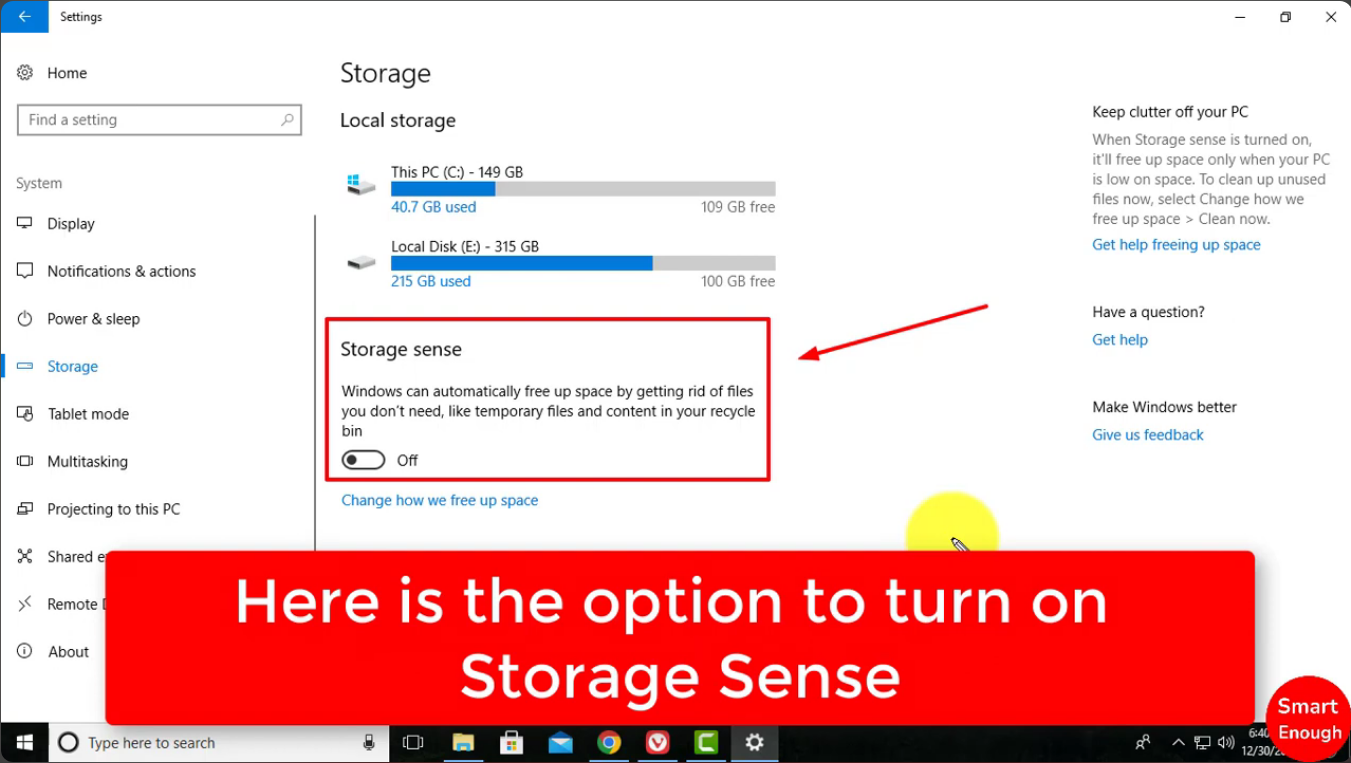
Storage Sense je automatický „upratovač", ktorý pravidelne maže dočasné súbory, vyprázdňuje kôš a odstraňuje staré súbory zo zložky Stiahnuté súbory (Downloads). Stačí ho raz zapnúť a Windows sa o čistotu disku postará sám.
Postup:
- Otvorte Nastavenia (Windows + I) > Systém > Úložisko (Storage).
- Prepnite prepínač Úložisko (Storage Sense) na Zapnuté.
- Kliknite na Konfigurovať Úložisko alebo ho spustiť teraz.
- Nastavte, ako často sa má spúšťať (odporúčame Každý týždeň).
- Zapnite automatické mazanie dočasných súborov a súborov v koši (napr. po 30 dňoch).
- Kliknite Vyčistiť teraz (Clean now), ak chcete uvoľniť miesto okamžite.
8. Odinštalujte nepotrebné programy a bloatware
Každý počítač – najmä nové notebooky od výrobcov ako HP, Lenovo či Asus – obsahuje množstvo predinštalovaných programov (tzv. bloatware), ktoré nikdy nepoužijete. Tieto aplikácie zaberajú miesto, niektoré bežia na pozadí a spomaľujú systém.
Postup na manuálne odinštalovanie:
- Otvorte Nastavenia > Aplikácie > Aplikácie a funkcie.
- Zoraďte zoznam podľa Veľkosti – najskôr uvidíte najväčšie aplikácie.
- Prejdite zoznamom a odinštalujte všetko, čo nepoznáte alebo nepoužívate (napr. skúšobné verzie McAfee, WildTangent Games, Candy Crush, rôzne „helper" aplikácie od výrobcu).
- Kliknite na aplikáciu a vyberte Odinštalovať.
Pre pokročilých – nástroj na hromadné odstránenie bloatwaru: Na GitHube existujú bezplatné nástroje ako Bloatware Removal Utility alebo Winhance, ktoré dokážu automaticky nájsť a odstrániť zbytočnosti vrátane predinštalovaných Microsoft aplikácií (Zune, Xbox Console Companion, 3D Viewer a pod.).
Pozor: Neodstraňujte aplikácie, ak si nie ste istí, čo robia. V prípade pochybností vyhľadajte názov programu na stránke shouldiremoveit.com.
Pokročilejšie systémové nastavenia
Nasledujúce tipy vyžadujú o niečo viac sebadôvery, ale stále sú bezpečné a reverzibilné. Prinášajú výrazné zrýchlenie, najmä na starších počítačoch.
9. Vypnite indexovanie vyhľadávania
Windows 10 na pozadí neustále indexuje obsah vášho disku, aby ste mohli rýchlejšie vyhľadávať súbory. Tento proces však zaťažuje disk (najmä HDD) a procesor. Ak vyhľadávanie v počítači nepoužívate často, jeho vypnutie môže výrazne pomôcť.
Postup (úplné vypnutie):
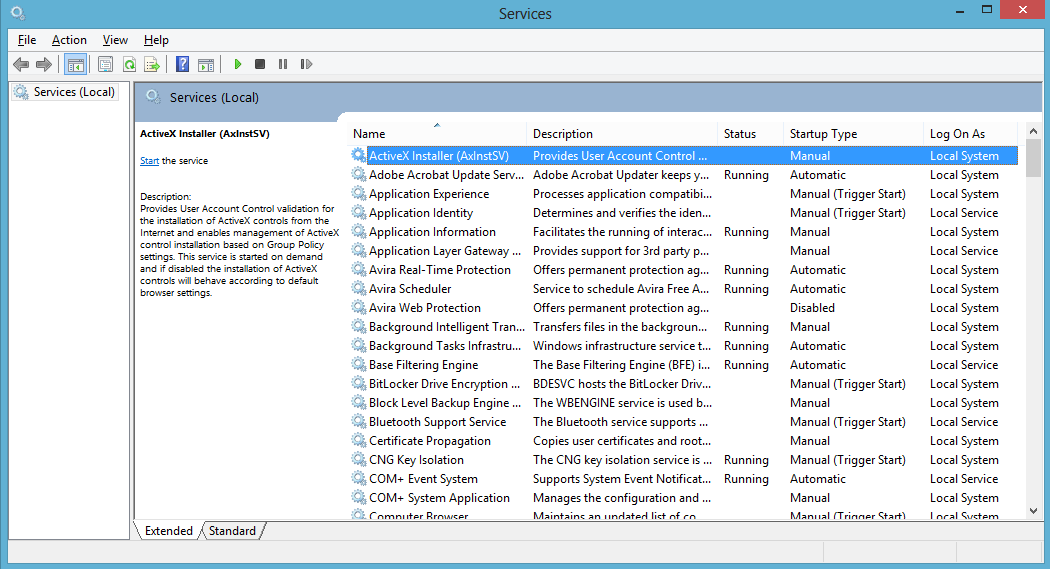
- Stlačte Windows + R, napíšte services.msc a stlačte Enter.
- V zozname služieb nájdite Windows Search.
- Dvojkliknite na ňu.
- V rozbaľovacom menu Typ spustenia vyberte Zakázané (Disabled).
- Kliknite Zastaviť (Stop) a potom OK.
- Reštartujte počítač.
Alternatíva (čiastočné vypnutie): Ak nechcete indexovanie úplne zrušiť, napíšte do vyhľadávania Možnosti indexovania (Indexing Options) a vyberte, ktoré priečinky sa majú indexovať. Odstráňte všetky okrem tých, kde naozaj často hľadáte.
10. Zastavte synchronizáciu OneDrive
Microsoft OneDrive je cloudové úložisko zabudované do Windows 10. Neustále synchronizuje súbory medzi počítačom a cloudom, čo môže spomaľovať disk aj sieťové pripojenie. Ak OneDrive nepoužívate alebo ho nepotrebujete nepretržite, oplatí sa synchronizáciu pozastaviť alebo úplne vypnúť.
Postup na pozastavenie:
- Kliknite na ikonu OneDrive (obláčik) v systémovej lište vpravo dole.
- Kliknite na ozubené koliesko > Pozastaviť synchronizáciu > vyberte 2 hodiny, 8 hodín alebo 24 hodín.
- Sledujte, či sa počítač zrýchlil.
Postup na úplné odpojenie:
- Kliknite pravým tlačidlom na ikonu OneDrive > Nastavenia.
- Na karte Konto kliknite Odpojiť tento počítač (Unlink this PC).
- Potvrďte. Súbory zostanú na disku, ale prestanú sa synchronizovať.
11. Zakážte aplikácie bežiace na pozadí
Mnohé aplikácie vo Windows 10 bežia na pozadí, aj keď ich aktívne nepoužívate – napríklad Mapy, Počasie, Xbox alebo Správy. Každá z nich spotrebúva čiastočne procesor, pamäť a sieťový prenos.
Postup:
- Otvorte Nastavenia > Ochrana osobných údajov (Privacy).
- V ľavom paneli kliknite na Aplikácie na pozadí (Background apps).
- Buď vypnite prepínač Umožniť aplikáciám bežať na pozadí (pre všetky naraz), alebo selektívne vypnite konkrétne aplikácie, ktoré nepotrebujete.
Tip: Ponechajte zapnuté aplikácie, z ktorých chcete dostávať upozornenia (napr. Mail, Správy/Teams).
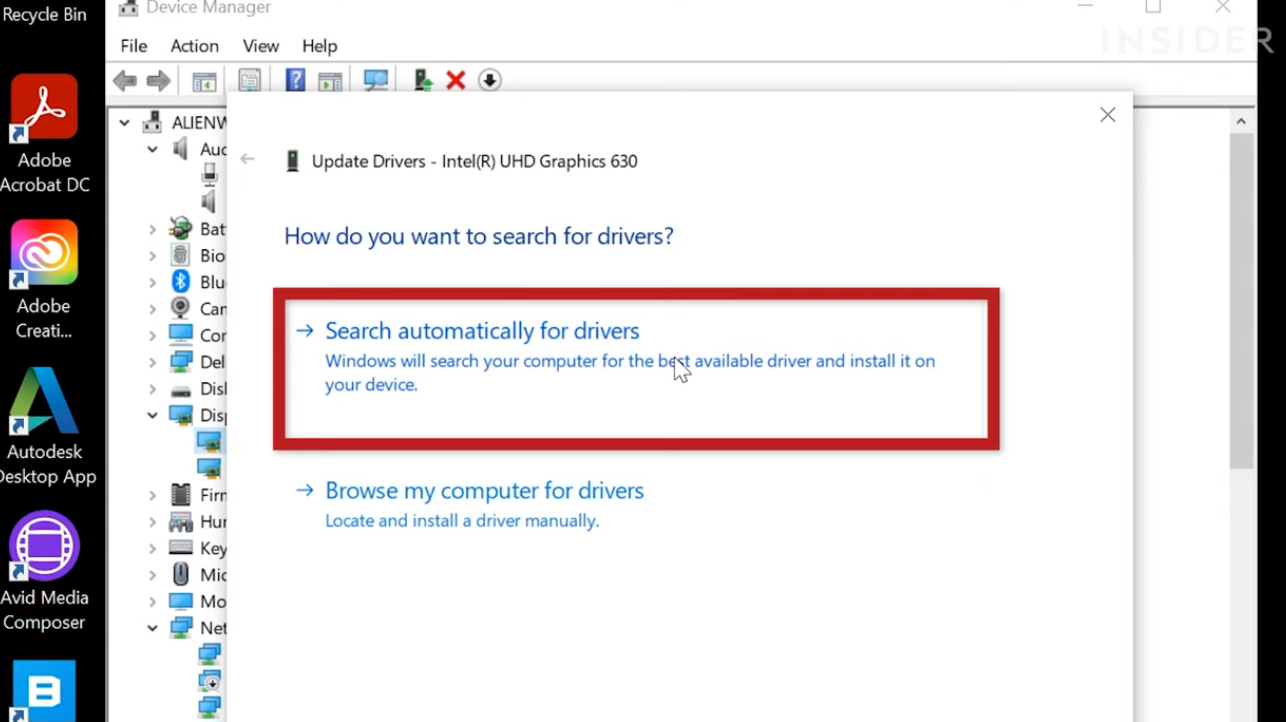
12. Aktualizujte ovládače (hlavne grafiku)
Zastarané ovládače – predovšetkým grafického adaptéra – môžu byť prekvapivou príčinou spomalenia. Windows niekedy používa generické ovládače, ktoré nefungujú optimálne. Aktualizácia na najnovšiu verziu od výrobcu (NVIDIA, AMD, Intel) môže priniesť výrazné zlepšenie.
Postup:
- Stlačte Windows + X a vyberte Správca zariadení (Device Manager).
- Rozbaľte Grafické adaptéry (Display adapters).
- Pravým tlačidlom kliknite na vašu grafickú kartu a vyberte Aktualizovať ovládač.
- Zvoľte Automaticky vyhľadať aktualizovaný softvér ovládača.
Pre lepšie výsledky: Navštívte priamo stránku výrobcu vašej grafickej karty (nvidia.com/drivers, amd.com/drivers alebo intel.com/download) a stiahnite najnovší ovládač manuálne.
Nezabudnite na Windows Update: Otvorte Nastavenia > Aktualizácia a zabezpečenie > Windows Update a nainštalujte všetky dostupné aktualizácie vrátane voliteľných aktualizácií ovládačov.
Optimalizácia disku a pamäte
Ak máte klasický pevný disk (HDD) alebo málo pamäte RAM, nasledujúce dva tipy prinesú výrazný efekt.
13. Defragmentujte pevný disk (len HDD)
Pri dlhodobom používaní sa súbory na pevnom disku (HDD) ukladajú na rôzne miesta – vzniká fragmentácia. Defragmentácia tieto súbory usporiada vedľa seba, čím sa zrýchli ich načítavanie.
Dôležité: Tento tip platí iba pre klasické pevné disky (HDD). Ak máte SSD, defragmentáciu nespúšťajte – SSD ju nepotrebuje a mohla by mu skrátiť životnosť. Windows 10 automaticky rozpozná typ disku a pre SSD spúšťa príkaz TRIM namiesto defragmentácie.
Postup:
- Napíšte do vyhľadávania Defragmentácia (alebo „defrag") a otvorte Defragmentácia a optimalizácia jednotiek.
- Vyberte disk, ktorý chcete optimalizovať (zvyčajne C:).
- Kliknite na Analyzovať – systém vám povie, do akej miery je disk fragmentovaný.
- Ak je fragmentácia nad 10 %, kliknite na Optimalizovať.
- Kliknite na Zmeniť nastavenia a nastavte automatickú optimalizáciu raz týždenne.
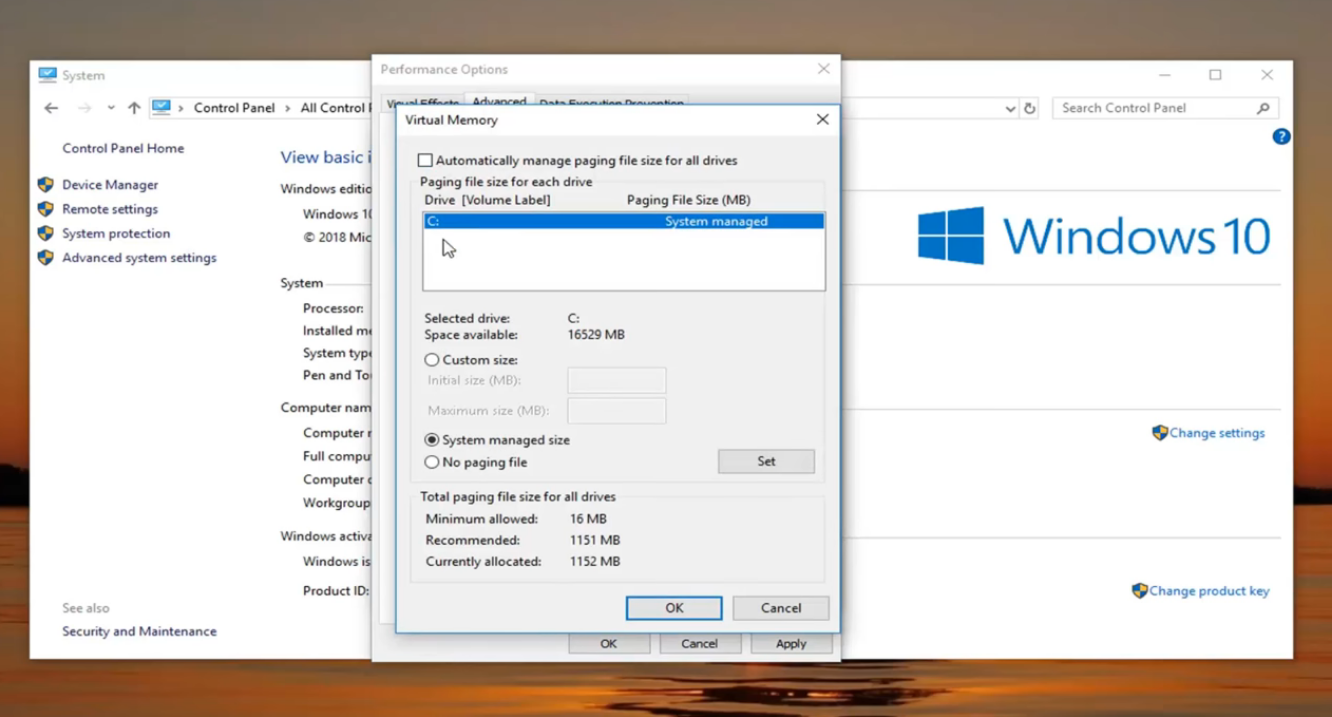
14. Zväčšite virtuálnu pamäť (stránkovací súbor)
Ak váš počítač nemá dostatok pamäte RAM (4 GB alebo menej), Windows využíva časť pevného disku ako tzv. virtuálnu pamäť (stránkovací súbor – pagefile). Zväčšením tohto súboru môžete zlepšiť stabilitu a rýchlosť pri práci s viacerými aplikáciami naraz.
Postup:
- Stlačte Windows + R, napíšte sysdm.cpl a stlačte Enter.
- Kliknite na záložku Spresnenie (Advanced).
- V sekcii Výkon kliknite na Nastavenie (Settings).
- V novom okne kliknite na záložku Spresnenie (Advanced).
- V sekcii Virtuálna pamäť kliknite na Zmeniť (Change).
- Odškrtnite Automaticky spravovať veľkosť stránkovacieho súboru pre všetky jednotky.
- Vyberte disk C:, zvoľte Vlastná veľkosť (Custom size).
- Zadajte: Počiatočná veľkosť = 1,5× vaša RAM (napr. 6 000 MB pre 4 GB RAM), Maximálna veľkosť = 3× vaša RAM (napr. 12 000 MB).
- Kliknite Nastaviť > OK a reštartujte počítač.
Upozornenie: Toto je skôr záplata než riešenie. Ak máte 4 GB RAM alebo menej, najlepšou investíciou je pridanie ďalšej RAM (pozri tip č. 15).
Hardvérový upgrade – keď softvér nestačí
Ak ste vyskúšali všetky softvérové tipy a počítač je stále pomalý, problém je pravdepodobne v hardvéri. Dva najúčinnejšie upgrady sú výmena disku a pridanie pamäte.
15. Vymeňte HDD za SSD a pridajte RAM
SSD disk – najväčší skok vo výkone:
Výmena klasického pevného disku (HDD) za SSD (Solid State Drive) je zďaleka najúčinnejší hardvérový upgrade, aký môžete urobiť. SSD je 5–10× rýchlejší ako HDD – počítač sa spustí za 15–20 sekúnd namiesto 1–2 minút, programy sa otvárajú okamžite a celý systém reaguje svižne.
- 240 GB SSD stačí na systém a základné programy a stojí od cca 20–30 €.
- 480 GB SSD je ideálny pre väčšinu používateľov – okolo 35–50 €.
- Na migráciu existujúceho systému bez preinštalácie môžete použiť bezplatný nástroj Macrium Reflect Free alebo Samsung Data Migration (pre Samsung SSD).
Pridanie RAM:
Ak máte 4 GB RAM, pridanie na 8 GB výrazne zlepší multitasking (práca s viacerými oknami prehliadača, Office dokument + e-mail atď.). Pre väčšinu bežných používateľov je 8 GB RAM optimum.
- Pred nákupom zistite typ pamäte vášho počítača (DDR3 / DDR4) a maximálny podporovaný počet GB – pomôže vám nástroj Crucial System Scanner na crucial.com.
Bonus: Skontrolujte malvér a aktualizácie Windows
Dva ďalšie kroky, na ktoré sa často zabúda, ale môžu mať veľký vplyv:
Skenovanie na malvér:
Malvér (vírusy, adware, spyware) dokáže výrazne spomaliť počítač, pretože zaberá procesor a disk na pozadí.
- Otvorte Nastavenia > Aktualizácia a zabezpečenie > Zabezpečenie Windows > Ochrana pred vírusmi a hrozbami.
- Kliknite na Rýchla kontrola (Quick scan).
- Pre dôkladnejšiu kontrolu zvoľte Možnosti kontroly > Úplná kontrola (Full scan).
- Voliteľne si nainštalujte bezplatný nástroj Malwarebytes pre druhý názor – často nájde to, čo Windows Defender prehliadne.
Ak si nie ste istí, aký bezpečnostný softvér pre Windows 10 zvoliť, prečítajte si náš podrobný prehľad: Aký antivírus je najlepší pre Windows 10? Porovnanie 2026.
Aktualizácie Windows:
- Prejdite na Nastavenia > Aktualizácia a zabezpečenie > Windows Update.
- Kliknite na Vyhľadať aktualizácie a nainštalujte všetky dostupné.
- Skontrolujte aj Voliteľné aktualizácie – často obsahujú nové ovládače.
Windows 10 a koniec podpory – čo to znamená pre vás
Dôležitá informácia: Podpora systému Windows 10 sa oficiálne skončila 14. októbra 2025. Microsoft od tohto dátumu neposkytuje bezpečnostné aktualizácie, opravy chýb ani technickú podporu zadarmo. Váš počítač bude naďalej fungovať, no bez aktualizácií je zraniteľnejší voči novým hrozbám.
Čo presne to znamená a ako sa na túto zmenu pripraviť? Prečítajte si nášho kompletného sprievodcu: Ako pripraviť počítač na koniec podpory Windows 10.
Vaše možnosti:
- Inovujte na Windows 11 – ak váš počítač spĺňa požiadavky (TPM 2.0, Secure Boot, 64-bit procesor). Inovácia je stále bezplatná.
- Program Extended Security Updates (ESU) – Microsoft ponúka platený program rozšírených bezpečnostných aktualizácií na jeden rok (do októbra 2026). Cena pre bežných spotrebiteľov je 30 USD.
- Zvážte nový počítač – ak je váš hardvér starý 7+ rokov, aj najlepšia optimalizácia má svoje limity. Nový počítač s SSD a Windows 11 bude rádovo rýchlejší.
Aj keď optimalizácia Windows 10 stále dáva zmysel (najmä pre počítače, ktoré nespĺňajú požiadavky Win 11), majte na pamäti bezpečnostné riziká.
Záverečné zhrnutie: Ktoré kroky urobiť ako prvé?
Ak neviete, kde začať, tu je odporúčané poradie krokov podľa pomeru efekt/námaha:
| Poradie | Krok | Náročnosť | Efekt na rýchlosť |
|---|---|---|---|
| 1. | Reštartujte počítač | ⭐ | ⭐⭐ |
| 2. | Vypnite programy pri štarte | ⭐ | ⭐⭐⭐⭐ |
| 3. | Vypnite vizuálne efekty | ⭐ | ⭐⭐⭐ |
| 4. | Spustite Čistenie disku | ⭐⭐ | ⭐⭐⭐ |
| 5. | Odinštalujte bloatware | ⭐⭐ | ⭐⭐⭐ |
| 6. | Vypnite aplikácie na pozadí | ⭐ | ⭐⭐ |
| 7. | Aktualizujte ovládače + Windows | ⭐⭐ | ⭐⭐⭐ |
| 8. | Vymeňte HDD za SSD | ⭐⭐⭐ | ⭐⭐⭐⭐⭐ |
| 9. | Pridajte RAM (na 8 GB) | ⭐⭐⭐ | ⭐⭐⭐⭐ |
Väčšina softvérových úprav zaberie menej ako hodinu a prinesie výrazné zlepšenie. Ak však chcete naozaj dramatickú zmenu, investícia do SSD disku (od 20 €) je to najlepšie, čo pre pomalý počítač s Windows 10 môžete urobiť.