
Office LTSC 2024: sprievodca inštaláciou a aktiváciou
Ďakujeme za vašu objednávku. Tento sprievodca vás krok za krokom prevedie stiahnutím, inštaláciou a aktiváciou balíka Microsoft Office LTSC 2024 cez MAK kľúč. Postup zaberie približne 15–20 minút a obsahuje text aj snímky obrazovky z reálnej inštalácie.
Microsoft Office LTSC 2024 je perpetual (trvalá) verzia kancelárskeho balíka určená pre podnikové prostredie, ktorá sa aktivuje pomocou MAK kľúča bez predplatného a bez Microsoft konta. Tento sprievodca vás po nákupe krok za krokom prevedie odstránením starých verzií, stiahnutím inštalačného balíka, inštaláciou cez Click-to-Run a aktiváciou kľúčom.
Rýchle zhrnutie:
- Office LTSC 2024 sa inštaluje cez Click-to-Run z pripraveného offline balíka (Pro Plus alebo Standard, jazyky SK/CZ/EN), ktorý stiahnete z nášho Google Drive.
- Aktivácia prebieha MAK kľúčom — bez predplatného a bez nutnosti prihlasovania Microsoft kontom.
- Pred zadaním kľúča sa odhláste z Microsoft konta v pravom hornom rohu Office aplikácie, inak Office vyžiada licenciu z konta a kľúč nepríjme.
- Licencia oprávňuje na konkrétny počet zakúpených aktivácií; použitie nad tento rámec je porušením licenčných podmienok Microsoftu a môže viesť k zablokovaniu kľúča.
Pred začiatkom
Skôr ako začnete, pripravte si nasledujúce. Sprievodca pôjde plynule a bez prerušení:
- MAK kľúč, ktorý ste dostali e-mailom po objednávke
- Stabilné internetové pripojenie (Click-to-Run dosťahuje komponenty počas inštalácie a aktivácia prebieha online)
- Približne 4–6 GB voľného miesta na disku
- Administrátorské práva na počítači
- Windows 10 alebo Windows 11 (odporúčaná 64-bit verzia)
Minimálne systémové požiadavky
- Operačný systém: Windows 11 alebo Windows 10 (64-bit odporúčané, dostupné aj 32-bit buildy)
- RAM: minimálne 4 GB (odporúčané 8 GB a viac)
- Úložisko: približne 4–6 GB voľného miesta
- Rozlíšenie: minimálne 1280 × 768
- Internetové pripojenie: potrebné pri inštalácii a aktivácii
Prečo je Office LTSC 2024 iný než staršie verzie
- Click-to-Run (C2R) inštalácia — žiadny klasický MSI sprievodca s výberom komponentov. Inštaláciu riadi pripravená konfigurácia (offline balík alebo Office Deployment Tool configuration.xml).
- LTSC = trvalá licencia bez nových funkcií — balík dostáva bezpečnostné a servisné aktualizácie, ale nie priebežné funkčné novinky ako Microsoft 365.
- Aktivácia MAK kľúčom — žiadne predplatné. Pri aktivácii sa nemusíte prihlasovať Microsoft kontom.
- Inštalácia sa líši od Office 2016/2019 — verzia 2024 ide výhradne cez Click-to-Run a predvolené nastavenia (jazyk, 32/64-bit, výber aplikácií) sú dané pripravenou konfiguráciou.
Krok 1 — Odstránenie starých verzií Microsoft Office
Ak máte v zariadení nainštalovanú akúkoľvek staršiu verziu Microsoft Office alebo Microsoft 365, je nutné ju pred inštaláciou odstrániť. V opačnom prípade hrozia konflikty pri inštalácii alebo aktivácii.
- Otvorte Nastavenia → Aplikácie → Nainštalované aplikácie (alebo Ovládací panel → Programy a súčasti).
- Odinštalujte všetko s názvom Microsoft Office alebo Microsoft 365.
- Reštartujte počítač.
Odporúčaný postup pre čistú odinštaláciu: použite nástroj Revo Uninstaller. Pri odinštalácii zvoľte režim Pokročilé / Advanced, po dokončení nechajte prebehnúť sken zvyškov, označte všetky nájdené pozostatky súborov a položky registra a potvrďte ich odstránenie.
Krok 2 — Stiahnutie inštalačného balíka
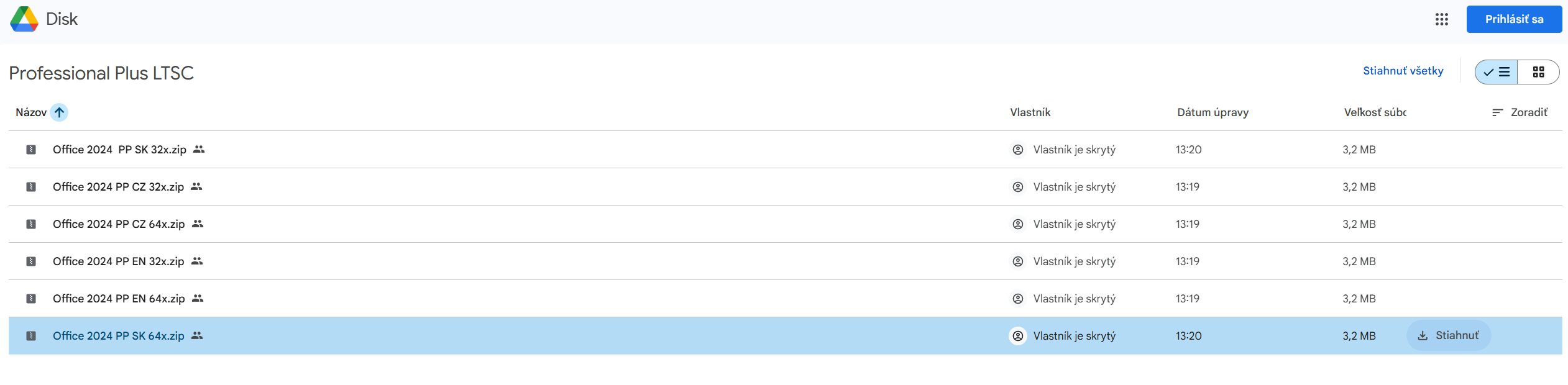
Všetky nami vopred nakonfigurované verzie a jazyky nájdete v našich priečinkoch na Google Drive. Vyberte priečinok podľa edície, ktorú máte zakúpenú (Pro Plus alebo Standard). V každom priečinku nájdete jazykové mutácie pre slovenčinu, češtinu a angličtinu:
| Edícia | Jazyky | Stiahnutie |
|---|---|---|
| Microsoft Office LTSC 2024 Pro Plus | SK / CZ / EN | Odkaz na stiahnutie |
| Microsoft Office LTSC 2024 Standard | SK / CZ / EN | Odkaz na stiahnutie |
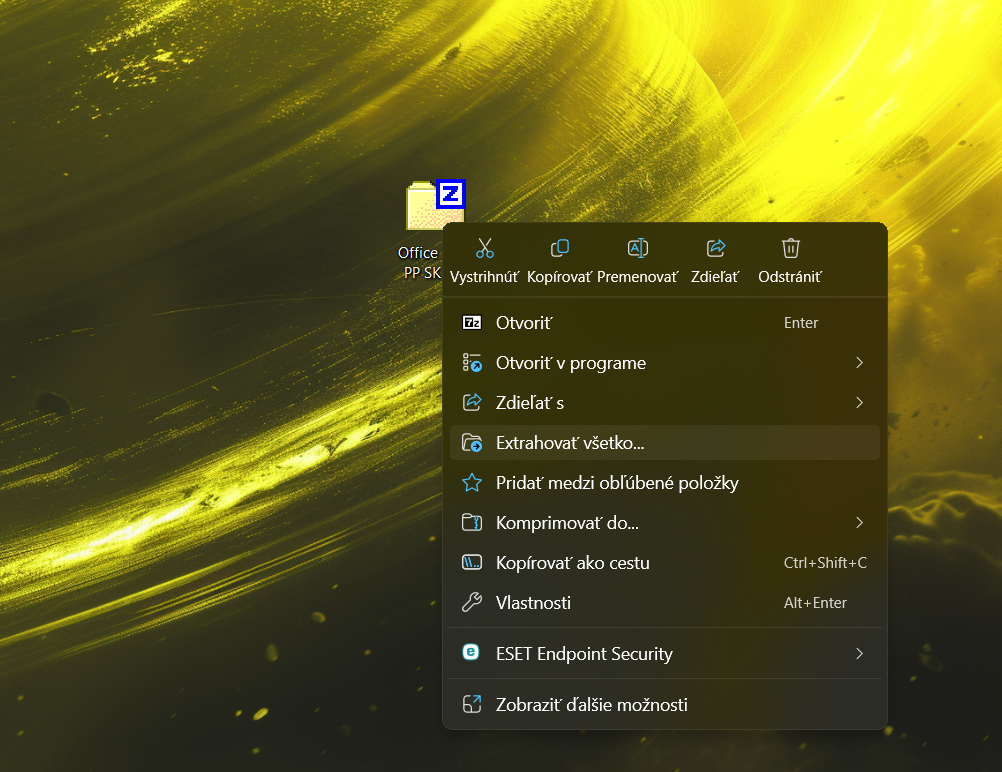
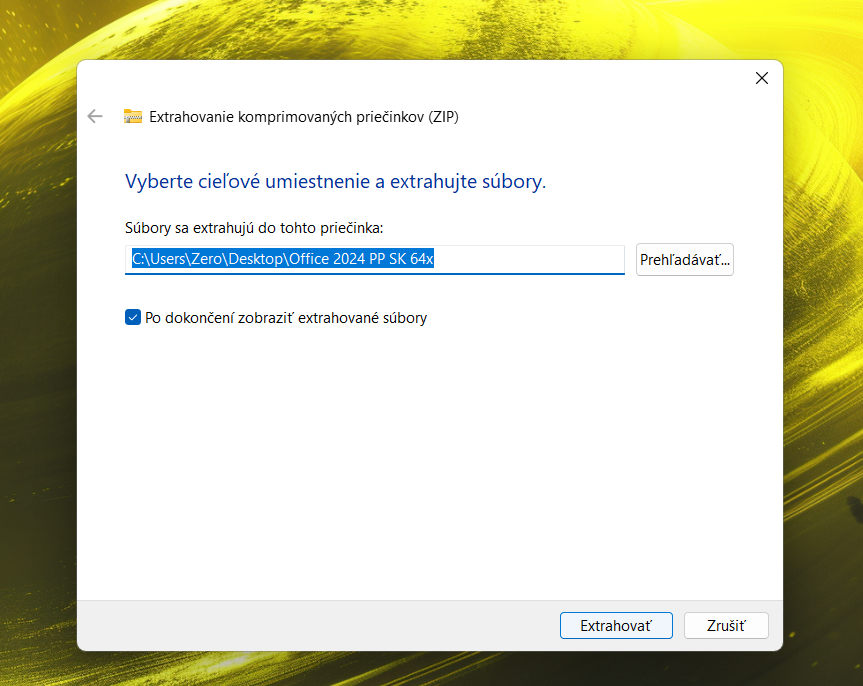
Odporúčame stiahnutý archív rozbaliť a celý priečinok presunúť napríklad na Plochu, aby ste k nemu mali jednoduchý prístup počas inštalácie.
Krok 3 — Inštalácia (offline balík)
- Skontrolujte, že ste odstránili všetky staršie verzie Office (Krok 1) a počítač ste reštartovali.
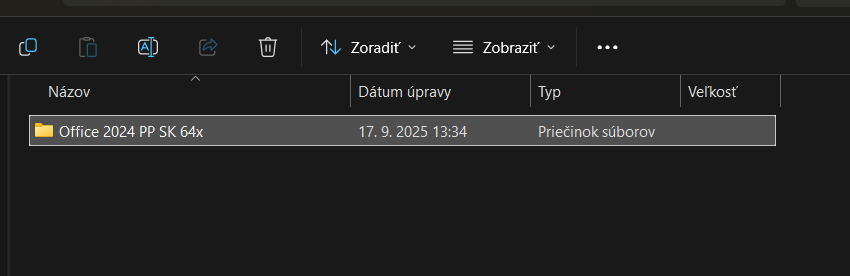
- Rozbaľte stiahnutý archív a celý priečinok presuňte napríklad na Plochu.
- V rozbalenom priečinku kliknite na súbor start.exe.
- Inštalácia prebehne automaticky podľa predvolenej konfigurácie. Proces môže chvíľu trvať, keďže Click-to-Run sťahuje komponenty online.
- Po dokončení reštartujte počítač.
Krok 4 — Aktivácia MAK kľúčom
- Otvorte Microsoft Word alebo inú Office aplikáciu.
- Pred zadaním kľúča skontrolujte pravý horný roh okna. Ak ste prihlásení Microsoft kontom, je nutné sa odhlásiť (kliknite na meno/iniciálu vpravo hore a vyberte Odhlásiť sa).
- Ak sa po spustení automaticky nezobrazí výzva na zadanie kľúča, prejdite do Súbor → Účet → Aktivovať produkt / Zmeniť kód Product Key.
- Zadajte váš 25-znakový MAK kľúč a potvrďte.
- Po úspechu sa v sekcii Konto zobrazí stav „Produkt je aktivovaný".
Dôležité: Ak ste v Office aplikácii prihlásení Microsoft kontom, Office bude pýtať licenciu z tohto konta a nedovolí vám zadať váš MAK kľúč. Toto je najčastejšia príčina, prečo aktivácia kľúčom „nefunguje". Pred zadaním kľúča sa preto vždy z Microsoft konta odhláste.
Licenčné podmienky — počet aktivácií: licencia oprávňuje na konkrétny počet aktivácií, ktorý ste si zakúpili. Kľúč typu MAK technicky umožňuje aj viacero aktivácií, ale použitie nad rámec zakúpeného množstva je porušením licenčných podmienok spoločnosti Microsoft a môže viesť k zablokovaniu kľúča zo strany výrobcu. Ak potrebujete licencie pre viac zariadení, kontaktujte nás na podpora@servis-repas.sk a pripravíme vám ponuku.
Ak online aktivácia neprebehne úspešne, využite telefonickú aktiváciu: Telefonická aktivácia balíkov Microsoft Office.
Riešenie bežných problémov
Problémy pri inštalácii
- „Už je nainštalovaná iná verzia" / konflikt 32-bit vs 64-bit — odinštalujte staršiu verziu, reštartujte počítač a spustite inštalátor znova.
- Inštalácia sa zasekne alebo padá — dočasne vypnite antivírus, skontrolujte voľné miesto na disku a stiahnite balík znova (pri prerušenom sťahovaní môže byť archív poškodený).
Problémy s aktiváciou — chybové kódy
| Kód chyby | Príčina a riešenie |
|---|---|
| 0xC004F074 | Office hľadá firemný KMS server. KMS nepoužívame — stačí cez Súbor → Účet → Zmeniť kód Product Key zadať váš MAK kľúč. |
| 0xC004C060 / 0xC004C003 | Zablokovaný alebo neplatný kľúč. Kontaktujte našu podporu na podpora@servis-repas.sk. |
| 0xC004C008 | Prekročený limit aktivácií MAK kľúča. Použite telefonickú aktiváciu alebo kontaktujte podporu. |
| Po preinštalovaní sa neaktivuje | Skontrolujte, či zadávate správny kľúč a že máte nainštalovaný Office LTSC 2024 (nie Microsoft 365 variantu). |
Často kladené otázky
Môžem MAK kľúč použiť na viacerých zariadeniach?
Iba na taký počet zariadení, na aký ste si zakúpili licenciu. Hoci MAK kľúč technicky umožňuje viacero aktivácií, oprávnenie sa vzťahuje len na zakúpený počet. Použitie nad tento rámec je porušením licenčných podmienok spoločnosti Microsoft a môže viesť k zablokovaniu kľúča zo strany výrobcu. Ak potrebujete licencie pre viac zariadení, kontaktujte nás na podpora@servis-repas.sk.
Môžem licenciu preniesť na iné zariadenie alebo prebrať pri preinštalovaní Windows?
Licencie sú neprenosné a určené na jednorazovú aktiváciu pre jedno zariadenie. Po aktivácii sa kľúč viaže na konkrétny počítač a nie je možné ho preniesť na iný stroj. Ak ste preinštalovali Windows na rovnakom zariadení a Office sa po opätovnej inštalácii nedá aktivovať tým istým kľúčom, kontaktujte našu podporu na podpora@servis-repas.sk.
Potrebujem Microsoft konto na aktiváciu Office LTSC 2024?
Nie. Office LTSC 2024 sa aktivuje výlučne MAK kľúčom bez nutnosti prihlasovania Microsoft kontom. Ak ste v Office aplikácii prihlásení Microsoft kontom, je naopak nutné sa pred zadaním kľúča odhlásiť — inak Office vyžiada licenciu z konta a vlastný kľúč zadať nepôjde.
V akom jazyku je inštalačný balík?
V Google Drive priečinkoch máte k dispozícii tri jazykové mutácie: slovenčinu, češtinu a angličtinu. Vyberte podľa vašej potreby. Ak potrebujete inú jazykovú mutáciu, napíšte nám na podpora@servis-repas.sk a pripravíme vám odkaz na požadovanú verziu.
Stratil som inštalačný kľúč — čo robiť?
Ak ste stratili e-mail s licenčným kľúčom, kontaktujte našu podporu na podpora@servis-repas.sk. Kľúč spárujeme s vašou objednávkou a opätovne vám ho zašleme.
Pomoc s inštaláciou alebo aktiváciou
Ak narazíte na problém, ktorý nie je pokrytý vyššie, sme tu pre vás. Aby sme vám mohli pomôcť čo najrýchlejšie, pošlite nám fotografiu obrazovky, na ktorej sú jasne viditeľné všetky oblasti — vrátane chybového hlásenia a stavu aktivácie.
Ako spraviť snímku obrazovky:
- Otvorte Microsoft Word, prejdite do Súbor → Konto. Zobrazí sa stav aktivácie a verzia produktu.
- Stlačte klávesovú skratku Windows + Shift + S. Obrazovka sa zatemní a kurzor sa zmení na krížik.
- Vyberte oblasť obrazovky, ktorú chcete zachytiť. Po uvoľnení myši sa snímka uloží do schránky.
- Snímku vložte (Ctrl + V) do e-mailu alebo do aplikácie Skicár, prípadne ju uložte na pracovnú plochu.
Kontakt na podporu:
- E-mail: podpora@servis-repas.sk
- Telefón: +421 911 707 474
- Vzdialená technická podpora: servis-repas.sk/podpora.exe
Záver
Ak ste prešli všetky štyri kroky a Office LTSC 2024 sa úspešne aktivoval, máte všetko pripravené na produktívne používanie. Ďakujeme za vašu objednávku v našom e-shope. V prípade akýchkoľvek otázok sme vám k dispozícii na podpora@servis-repas.sk alebo telefonicky.