
DNS od operátora vám otvorí webové stránky, no nemusí blokovať podvodné domény ani ponúkať rodinný filter. Ukážeme päť bezplatných alternatív, čo navyše získate a ako jednu bezpečne vyskúšať bez zmeny IP adresy či brány.
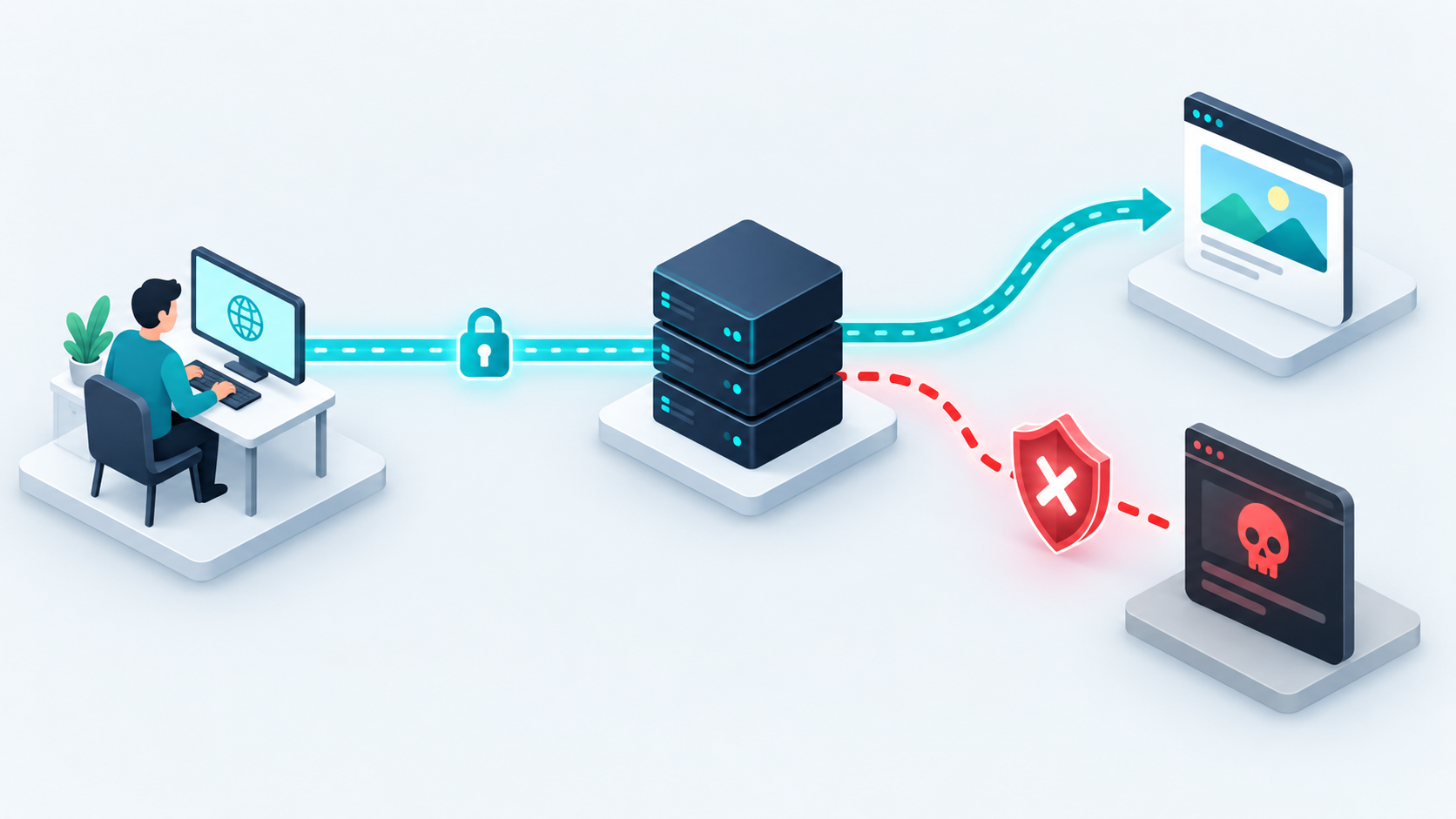
- Aktualizované 2026-09. Funkcie a podmienky služieb boli porovnané s dokumentáciou poskytovateľov.
- Prečo zvažovať zmenu? DNS od operátora môže stačiť, ale nemusí filtrovať známe podvodné weby, reklamy či nevhodný obsah.
- Hrozby: skúste Quad9 alebo ochranný variant Cloudflare.
- Reklamy: AdGuard DNS blokuje známe reklamné domény.
- Rodina a vlastné pravidlá: CleanBrowsing ponúka pevný filter, NextDNS prispôsobenie s limitom bezplatného plánu.
- Bezpečný pokus: zmeňte iba DNS na jednom počítači, uložte si pôvodné nastavenie a pri probléme ho vráťte.
Prečo skúsiť iný DNS než od operátora?
Predstavte si DNS ako telefónny zoznam internetu. Keď napíšete názov webu, DNS zistí adresu servera, ku ktorému sa má počítač pripojiť. Operátor vám DNS zvyčajne pridelí automaticky, takže internet funguje bez nastavovania. To je pohodlné, ale funkcie sa medzi operátormi líšia: predvolený DNS nemusí blokovať známe podvodné domény, reklamy ani nevhodný obsah.
Prečo ho teda meniť? Ak chcete niektorú z týchto funkcií, verejné DNS služby ju môžu poskytnúť bez platenia. Quad9 blokuje známe hrozby, AdGuard reklamné domény a CleanBrowsing má rodinný filter. Ak váš operátor už vhodnú ochranu poskytuje a funguje vám, výmena nie je povinná. Vyberať sa oplatí podľa funkcie, nie podľa sľubu „rýchlejšieho internetu“.
Pri bežnom nešifrovanom DNS môžu byť otázky čitateľné na trase medzi zariadením a resolverom. DNS over HTTPS (DoH) alebo DNS over TLS (DoT) túto časť prenosu šifruje. Samotné prepísanie IP adresy DNS servera ešte neznamená, že je šifrovanie zapnuté. Zvolený poskytovateľ DNS naďalej spracúva vaše otázky, preto si pred výberom pozrite jeho pravidlá ochrany súkromia.
DNS filter rozhoduje podľa názvu domény. Môže odmietnuť známu podvodnú doménu alebo reklamnú službu, ale nepreskúma konkrétnu stránku, súbor ani prihlasovací formulár na povolenej doméne. Zmena DNS tiež nezvýši rýchlosť vášho internetového pripojenia v megabitoch za sekundu. Rozdiel v odozve pri načítaní stránok sa môže podľa siete a miesta líšiť.
Päť služieb: čo presne zadať
V tabuľkách sú názvy polí zo systému Windows 11. Vyberte iba jeden riadok z jednej tabuľky. Obe čísla IPv4 skopírujte z toho istého riadku. Webová adresa v stĺpci DoH patrí výlučne do poľa „Šablóna DNS cez HTTPS“; nikdy ju nevkladajte do poľa pre IPv4 adresu. Pri prvom pokuse stačia dve čísla IPv4. Šifrovanie možno zapnúť až po overení, že internet funguje.
Cloudflare pre jednoduchý štart
Bežný Cloudflare nefiltruje obsah. Ďalšie dva varianty pridávajú blokovanie známych škodlivých domén alebo aj obsahu pre dospelých. Rýchlosť sa líši podľa pripojenia; porovnajte ju na vlastnom zariadení.
| Variant Cloudflare | Primárny DNS (preferovaný IPv4) | Sekundárny DNS (alternatívny IPv4) | Šablóna DNS cez HTTPS (DoH) |
|---|---|---|---|
| Bez filtra | 1.1.1.1 |
1.0.0.1 |
https://cloudflare-dns.com/dns-query |
| Blokovanie malvéru | 1.1.1.2 |
1.0.0.2 |
https://security.cloudflare-dns.com/dns-query |
| Malvér a obsah pre dospelých | 1.1.1.3 |
1.0.0.3 |
https://family.cloudflare-dns.com/dns-query |
Quad9, keď chcete blokovať hrozby bez ladenia
Quad9 blokuje známe škodlivé domény a podľa vlastných pravidiel neukladá IP adresy koncových používateľov. Nefiltrovaný variant je samostatná služba, nie záložná adresa ochrannej služby.
| Variant Quad9 | Primárny DNS (preferovaný IPv4) | Sekundárny DNS (alternatívny IPv4) | Šablóna DNS cez HTTPS (DoH) |
|---|---|---|---|
| Blokovanie hrozieb | 9.9.9.9 |
149.112.112.112 |
https://dns.quad9.net/dns-query |
| Bez filtra | 9.9.9.10 |
149.112.112.10 |
https://dns10.quad9.net/dns-query |
AdGuard DNS, ak vás rušia reklamy a trackery
Verejný AdGuard DNS blokuje domény známych reklám a trackerov. Rodinný variant pridáva obmedzenie obsahu pre dospelých. Filter neodstráni reklamu z rovnakej domény, ktorá poskytuje aj bežný obsah.
| Variant AdGuard DNS | Primárny DNS (preferovaný IPv4) | Sekundárny DNS (alternatívny IPv4) | Šablóna DNS cez HTTPS (DoH) |
|---|---|---|---|
| Reklamy a trackery | 94.140.14.14 |
94.140.15.15 |
https://dns.adguard-dns.com/dns-query |
| Rodinný filter | 94.140.14.15 |
94.140.15.16 |
https://family.adguard-dns.com/dns-query |
NextDNS, ak potrebujete vlastné pravidlá
NextDNS umožňuje vlastné blokovacie zoznamy, výnimky a rodičovské pravidlá. Na bezplatnom pláne po 300 000 otázkach za mesiac pokračuje ako nefiltrovaný resolver; internet sa tým nevypne. Nastavenie je viazané na vašu konfiguráciu, preto sem nepatrí univerzálna dvojica čísel.
| Čo potrebujete | Kde to nájdete |
|---|---|
| Nastavenie vo Windows | Po vytvorení vlastnej konfigurácie otvorte v účte NextDNS kartu Setup a vyberte postup pre Windows. Použite aplikáciu alebo hodnoty určené pre vašu konfiguráciu; univerzálnu dvojicu DNS čísel tu nemožno bezpečne uviesť. |
| Šifrované DNS | Použite koncový bod alebo aplikáciu uvedenú pre vašu konfiguráciu na tej istej karte. Nekopírujte identifikátor z cudzieho návodu. |
CleanBrowsing Family pre detské zariadenia
CleanBrowsing Family je pevný filter pre obsah pre dospelých, známe škodlivé domény a vybrané služby na obchádzanie obmedzení. Nevyžaduje účet. Môže zablokovať aj celé weby so zmiešaným obsahom; preto ho najprv vyskúšajte na jednom zariadení.
| Variant CleanBrowsing | Primárny DNS (preferovaný IPv4) | Sekundárny DNS (alternatívny IPv4) | Šablóna DNS cez HTTPS (DoH) |
|---|---|---|---|
| Family Filter | 185.228.168.168 |
185.228.169.168 |
https://doh.cleanbrowsing.org/doh/family-filter/ |
Ako zmeniť DNS bez zbytočného rizika
Čo znamenajú polia v tabuľkách? Primárny DNS je prvá adresa DNS služby: vo Windows patrí do poľa Preferovaný DNS. Sekundárny DNS je druhá adresa tej istej služby: patrí do poľa Alternatívny DNS a systém ho môže použiť, ak prvá adresa neodpovedá. Ani jedno z týchto čísel nie je IP adresa vášho počítača. Brána je zvyčajne domáci router, cez ktorý počítač odchádza do internetu. Pri tomto postupe do poľa Brána nezadávate nič a jej existujúcu hodnotu nemeníte.
Začnite na jednom počítači, nie na routeri. Vo Windows sa „Priradenie IP adresy“ a „Priradenie servera DNS“ upravujú osobitne. Ak vidíte polia IP adresa, dĺžka predpony alebo maska podsiete a Brána, ste pri ručnom nastavení IP: toto okno zavrite bez uloženia. Na skúšku verejného DNS potrebujete iba Priradenie servera DNS. IP adresa, brána a automatické prideľovanie IP cez DHCP zostanú také, aké boli.
Windows 11: prvý pokus krok za krokom
- Zistite, ktoré pripojenie používate. V Nastavenia → Sieť a internet otvorte pripojenú Wi-Fi sieť alebo Ethernet, ak máte kábel. To je „aktívne pripojenie“. Na jeho stránke nájdete Adresu IPv4 vášho počítača a prípadne Predvolenú bránu. Ak chcete skontrolovať obe hodnoty aj inak, stlačte Win + R, napíšte
cmd, potvrďte a zadajteipconfig. V časti pripojenej Wi-Fi alebo Ethernetu si prečítajte „Adresa IPv4“ a „Predvolená brána“. Sú to údaje na kontrolu; nikam ich neprepisujte. Verejnú IP adresu z webovej stránky tiež nezadávajte. - Pripravte DNS a pôvodný stav. Z jednej tabuľky vyberte jeden variant a jeho dve adresy IPv4. Výnimka: NextDNS vyžaduje vlastnú konfiguráciu a postup z jeho karty Setup; univerzálne čísla z ostatných tabuliek doň nepatria. Na stránke aktívneho pripojenia nájdite Priradenie servera DNS → Upraviť. Zapíšte si, či je DNS nastavený na Automaticky (DHCP). Ak už je Ručne, odložte si pôvodný preferovaný a alternatívny DNS aj nastavenie IPv6 a DNS cez HTTPS. Ak ste na pracovnej alebo školskej sieti, jej vlastné DNS nastavenia nemeňte bez pokynov správcu.
- Zmeňte len DNS. V položke Priradenie servera DNS zvoľte Ručne, zapnite IPv4 a do polí Preferovaný DNS a Alternatívny DNS vložte dve čísla z jedného riadku. Do poľa Brána ani IP adresa nič nevkladajte. Ak ste mali IPv6 alebo šifrované DNS nastavené ručne, zachovajte ich pôvodné hodnoty. Uložte.
- Overte výsledok. Otvorte niekoľko stránok, ktoré bežne používate, a prípadnú kontrolnú stránku vybranej DNS služby. Až keď pripojenie funguje, môžete podľa návodu poskytovateľa zapnúť DNS cez HTTPS. Pri voľbe Zapnuté (manuálna šablóna) patrí webová adresa z tabuľky do poľa šablóny, nie do polí IPv4. Samotné dve čísla IPv4 šifrovanie nezapnú.
- Keď niečo nefunguje, vráťte to späť. Na tom istom pripojení otvorte Priradenie servera DNS → Upraviť. Ak pred pokusom bolo Automaticky (DHCP), zvoľte znova Automaticky (DHCP) a uložte. Tým sa DNS opäť získa automaticky zo siete; Priradenie IP adresy nechajte stále bez zmeny. Ak bol DNS predtým ručný, vráťte zapísané pôvodné hodnoty a voľby šifrovania. Potom znovu otvorte bežnú stránku.
Dve adresy IPv4 sú jednoduchý test služby, nie záruka, že všetky aplikácie používajú jej filter alebo šifrovanie. Ak zariadenie používa IPv6, pre úplné pokrytie treba nastaviť zodpovedajúce adresy podľa návodu danej služby. IPv6 kvôli tomu nevypínajte. Windows 10 nemá systémovú voľbu DoH v tomto rozhraní; pri šifrovaní postupujte podľa návodu podporovaného prehliadača alebo aplikácie poskytovateľa.
Router, telefón a prehliadač
Na routeri skúšajte zmenu až po úspešnom teste na jednom zariadení; môže ovplyvniť celú domácnosť a presné polia sa líšia podľa výrobcu. Android 9 a novší má položku Súkromné DNS, do ktorej patrí názov servera DoT z návodu vybranej služby, nie čísla IPv4 ani webová adresa DoH z tabuliek. Niektoré prehliadače a VPN používajú vlastný resolver; ak chcete jednotné filtrovanie, overte ich nastavenie osobitne.
Kontrola a návrat
Quad9 ponúka kontrolu na on.quad9.net; Cloudflare na 1.1.1.1/help. Kontrolná stránka pomôže zistiť použitú službu. Ak po zmene nefunguje prihlásenie do verejnej Wi-Fi alebo konkrétna služba, obnovte pôvodné hodnoty podľa kroku 5 a až potom hľadajte príčinu.
Čo DNS filter nenahradí
DNS ochrana je jedna vrstva. Nedokáže zastaviť všetky podvodné odkazy, skontrolovať stiahnutý súbor ani rozpoznať krádež prihlasovacích údajov na inak povolenej stránke. Pri Windows dopĺňajú ochranu prehliadača a systému funkcie opísané v našom článku o SmartScreene a Network Protection. Rozdiely medzi ďalšími ochrannými vrstvami vysvetľuje aj porovnanie antivírusov pre Windows 10. Tieto nástroje majú iný účel než výber DNS servera.
Časté otázky
Zrýchli nový DNS môj internet?
DNS ovplyvňuje čas prekladu názvu domény, nie kapacitu prípojky. Rýchlejšia odpoveď môže v niektorých situáciách skrátiť začiatok načítania stránky, ale výsledok závisí od miestnej siete, cache a vzdialenosti k resolveru. Porovnajte služby na vlastnom pripojení; z jedného testu nerobte univerzálny rebríček.
Je šifrované DNS to isté ako VPN?
Nie. DoH alebo DoT šifruje DNS otázky medzi vaším zariadením a resolverom. Nemení trasu všetkej internetovej prevádzky a neznamená anonymitu. Samotný resolver vaše otázky spracúva, preto záleží na jeho pravidlách ochrany údajov. VPN môže použiť vlastný DNS, takže po jej zapnutí treba skontrolovať skutočne používanú službu.
Prečo po zapnutí AdGuard DNS stále vidím reklamy?
DNS filter blokuje domény, nie jednotlivé prvky stránky. Reklamu doručovanú z rovnakej domény ako bežný obsah preto nemusí vedieť oddeliť. Iný resolver môže používať aj prehliadač alebo VPN. Najprv overte aktívne DNS nastavenie; od verejného DNS filtra neočakávajte odstránenie každej reklamy.
Môže filter zablokovať aj legitímnu stránku?
Áno, zoznamy blokovaných domén môžu obsahovať chybnú klasifikáciu alebo služba môže zámerne blokovať celý web so zmiešaným obsahom. Ak stránka po zmene DNS prestane fungovať, porovnajte správanie s pôvodným nastavením a pozrite si dôvod blokovania u poskytovateľa. Pri vlastných pravidlách môžete pridať odôvodnenú výnimku; bezpečnostné upozornenie neobchádzajte bez overenia.
Ktorý DNS zvoliť?
Pre jednoduchý resolver bez filtra zvoľte Cloudflare 1.1.1.1; pre blokovanie známych hrozieb bez nastavovania Quad9 alebo ochranný variant Cloudflare. Ak chcete filtrovať reklamy, skúste AdGuard DNS; pre vlastné pravidlá NextDNS a pre pevný rodinný filter CleanBrowsing Family. Najprv otestujte jednu službu na jednom zariadení. Ak zapnete šifrovanie, overte ho podľa návodu poskytovateľa, a až potom prípadne zmeňte DNS pre celú domácnosť.
Zdroje
- Cloudflare: adresy a šifrované koncové body všetkých variantov a nastavenie vo Windows
- Quad9: služby, adresy a šifrované koncové body a pravidlá súkromia
- AdGuard DNS: verejné servery a funkcie
- NextDNS: možnosti vlastného filtrovania a limit bezplatného plánu
- CleanBrowsing: bezplatné filtre a adresy
- Microsoft: nastavenie DNS a DoH vo Windows a kontrola predvolenej brány pomocou ipconfig
- Cloudflare: rozsah a obmedzenia DNS filtrovania